画像から作る粘土カッターセット
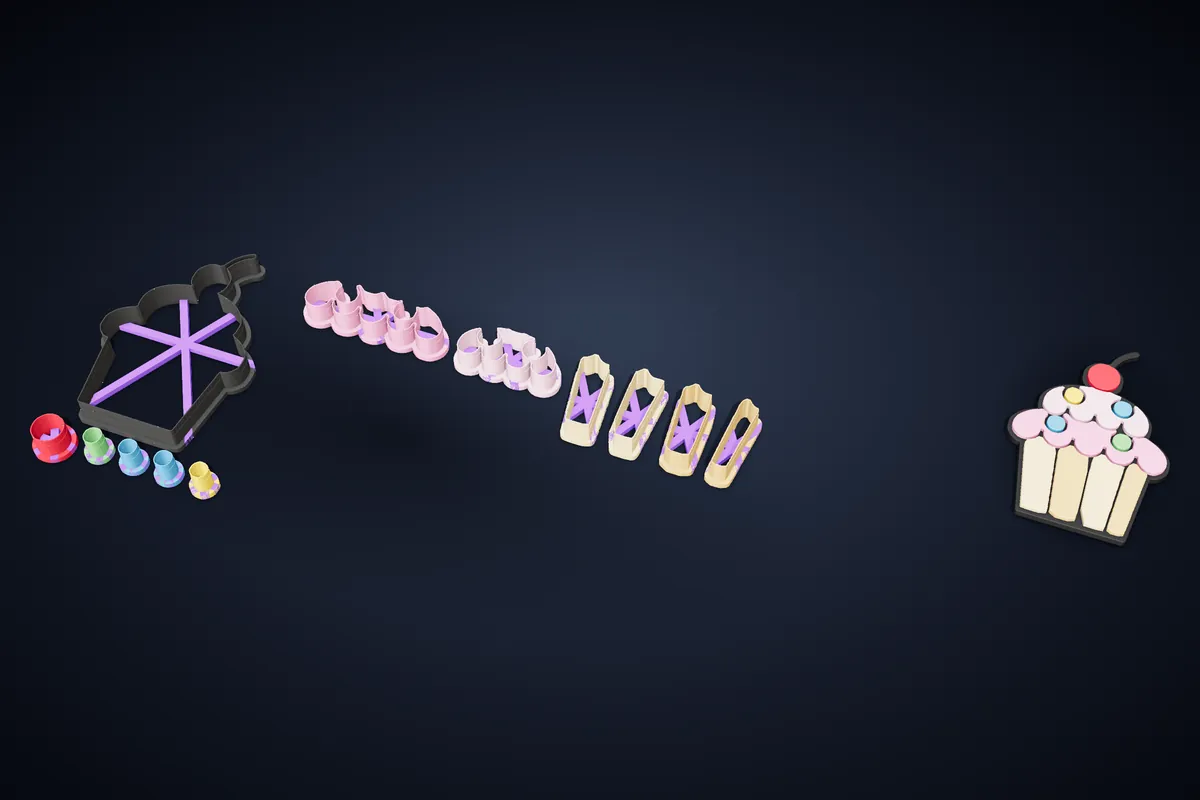
カラーのイラストを、粘土でそのまま再現できるカッターセットに。大きなカッター1つで輪郭色のベースを抜き、色の領域ごとの小さなカッターでパーツを抜いて、組み合わせれば絵が完成します。
1つのプロジェクトだけなら、7日間Proパスが€4.99。サブスクリプション不要です。
使い方
- 1
ベタ塗りのイラストをアップロード
PNGまたはJPGで、ステッカーや塗り絵のようなスタイル、つまり濃い輪郭線で区切られたベタ塗りの画像を使います。スタジオがシルエットと、線のあいだにあるすべての色の領域を見つけます。
- 2
サイズを設定
最も長い辺の長さを20 mm〜300 mmで入力すると、セット内のすべてのカッターが一緒に拡大縮小されるので、パーツはベースにぴったり収まります。
- 3
画像の読み取りを調整
輪郭の濃さ、色の許容範囲、エッジのスムージングで、どこで1つの領域が終わり、次の領域が始まるかが決まります。設定した最小パーツより小さい領域はカッターにせず一覧に表示されるので、手で切り抜けます。
- 4
セットをダウンロード
画像名のついたZIPファイル1つに、ベースカッターとすべてのパーツカッターがSTLで入っています。色ごとにまとめられているので、粘土の色ごとに必要なパーツ数がひと目でわかります。
作品の作り方
まず輪郭色の粘土(黒がおすすめ)を伸ばし、大きなカッターでベースを抜きます。次に各パーツをそれぞれの色の粘土から抜き、パズルのようにベースの上に並べます。軽く押さえれば絵が現れ、パーツのすき間から見えるベースが輪郭線になります。
すべてのカッターが同じ画像から同じスケールで作られているので、パーツは切りそろえなくても定位置に収まります。継ぎ目をもっと詰めたいならパーツを少し大きくしてすき間をなくし、輪郭線を太くしたいなら小さくします。
- ベースカッター
- シルエット全体。離れた部分がある画像では、部分ごとにベースができます。
- パーツカッター
- 色の領域ごとに1つ。色名が付き、色ごとに大きい順に並びます。
- 暗い領域
- 黒い帽子や瞳など、輪郭線より太い暗い領域は、独立したパーツにできます。
- 小さな領域
- 最小パーツサイズを下回るものは手作業用に残します。ストローを使えばきれいな丸が抜けます。
向いている画像
濃くはっきりした輪郭線のある、すっきりしたベタ塗りが最適です。自作のキャラクター、マーカーでなぞった子どもの絵、ステッカー、シンプルなロゴなど。陰影やグラデーションは細かな領域に分かれてしまうので、陰影のある画像は色の許容範囲を上げるか、先に単純化してください。
画像と同じくらいサイズも重要です。120 mmの絵で幅3 mmの細部は、粘土ではきれいに抜けないほど小さいので、絵を大きくするか、いくつかの点は手作業で仕上げると割り切りましょう。
カッターの印刷
カッターは刃先を上にして平置きで印刷します。ここで作るものは、ほぼすべて積層ピッチ0.2 mm、外壁3〜4周、インフィル15〜20%で問題なく、ベッドに平置きで印刷すればサポートは一切不要です。
粘土用なら、高さ10〜12 mm程度のカッターで十分です。パーツカッターは小さいので、1枚のプレートにまとめて印刷し、プリンターから外したそばから袋に色名を書いておきましょう。
よくある質問
どんな画像が必要ですか?
ベタ塗りの色と、そのあいだに濃い輪郭線があるPNGまたはJPGです。写真ではきれいな領域に分かれませんが、ステッカーや塗り絵のようなイラストならうまくいきます。
クッキー生地やフォンダンにも使えますか?
はい。色付きのフォンダンや生地でも方法は同じです。柔らかい素材は樹脂粘土ほど細かなパーツを保てないので、絵は大きめにしてください。
2つの色が1つのパーツにまとまってしまったら?
色の許容範囲を下げるか、灰色の輪郭線が色として読み取られている場合は輪郭の濃さを上げてください。変更するとプレビューがすぐに更新されます。
どのプランに含まれますか?
マルチカラー画像セットは「Sets」タブの機能で、ProプランとUltraプランに含まれます。登録前に画像をアップロードして、セット全体を確認できます。
関連ページ
今すぐ試す
Proにはこのモードが含まれます。クッキー型は無料のままです。