Set de cortadores de arcilla a partir de una imagen
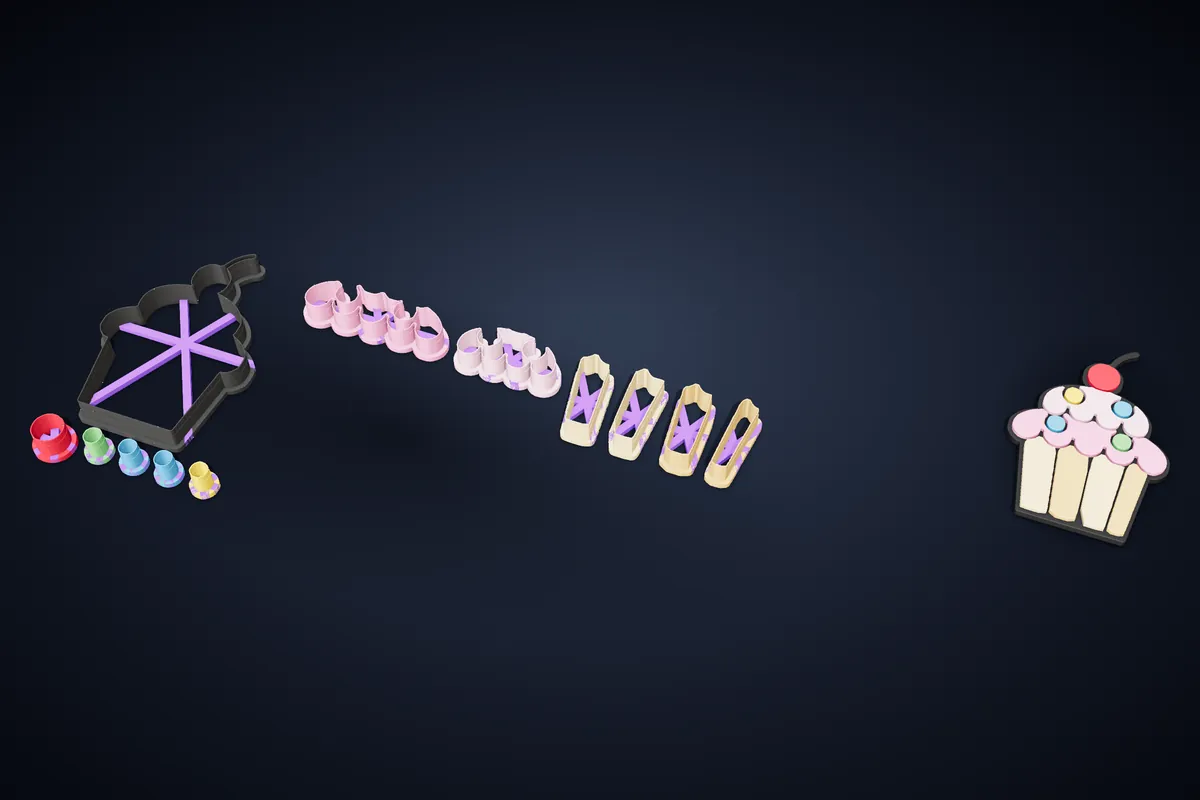
Convierte un dibujo en color en un set de cortadores que lo reconstruyen en arcilla. Un cortador grande hace la base en el color del contorno, un cortador pequeño por cada zona de color hace las piezas y, al juntarlas, forman la imagen.
¿Solo un proyecto? Un pase Pro de 7 días cuesta 4,99 €, sin suscripción.
Cómo funciona
- 1
Sube un dibujo de colores planos
PNG o JPG, con estilo de pegatina o de libro para colorear: colores planos separados por contornos oscuros. El estudio detecta la silueta y cada zona de color entre las líneas.
- 2
Fija el tamaño
Escribe la longitud del lado más largo, de 20 mm a 300 mm, y todos los cortadores del set se escalan a la vez para que las piezas encajen exactamente en la base.
- 3
Ajusta cómo se interpreta la imagen
La oscuridad del contorno, la tolerancia de color y el suavizado de bordes deciden dónde termina una zona y empieza la siguiente. Las zonas más pequeñas que la pieza mínima que fijes se listan en lugar de generarse, para que las cortes a mano.
- 4
Descarga el set
Un único ZIP con el nombre de tu imagen, con el cortador base y cada cortador de pieza en STL, agrupados por color para que veas cuántas piezas necesita cada color de arcilla.
Cómo se monta la imagen
Estira la arcilla del color del contorno (el negro funciona mejor) y corta la base con el cortador grande. Después corta cada pieza en su propio color y colócalas sobre la base como un puzle. Presiona suavemente y aparece la imagen, con la base asomando entre las piezas a modo de contornos.
Como todos los cortadores salen de la misma imagen a la misma escala, las piezas caen en su sitio sin recortar nada. Si prefieres juntas más ajustadas, agranda un poco las piezas para cerrar los huecos; redúcelas si quieres contornos más gruesos.
- Cortador base
- Toda la silueta. Una imagen con partes separadas recibe una base por cada parte.
- Cortadores de pieza
- Uno por zona de color, con el nombre de su color y ordenados de mayor a menor dentro de cada color.
- Zonas oscuras
- Una zona oscura más gruesa que el contorno, como un sombrero negro o una pupila, puede convertirse en su propia pieza.
- Zonas diminutas
- Todo lo que quede por debajo del tamaño mínimo de pieza se deja para cortar a mano: una pajita hace puntos perfectos.
Qué imágenes funcionan
Lo que mejor funciona son colores planos y limpios con contornos oscuros claros: personajes de dibujos animados propios, dibujos infantiles repasados con rotulador, pegatinas, logotipos sencillos. Las sombras y los degradados se dividen en muchas zonas pequeñas, así que sube la tolerancia de color en una imagen sombreada o simplifícala antes.
El tamaño importa tanto como la imagen. Un detalle de 3 mm de ancho en una imagen de 120 mm es demasiado pequeño para cortarlo limpio en arcilla, así que agranda la imagen o asume que algunos puntos se harán a mano.
Imprimir los cortadores
Imprime los cortadores en plano, con el filo hacia arriba. Una altura de capa de 0,2 mm, tres o cuatro perímetros y un 15–20 % de relleno sirven para casi todo lo que hay aquí, y nada necesita soportes si se imprime plano sobre la cama.
Para arcilla, un cortador de unos 10 a 12 mm de alto es más que suficiente. Los cortadores de pieza son pequeños, así que imprímelos juntos en una sola placa y apunta los colores en las bolsas a medida que salen de la impresora.
Preguntas
¿Qué tipo de imagen necesito?
Un PNG o JPG con colores planos y contornos oscuros entre ellos. Una fotografía no se dividirá en zonas limpias; un dibujo con estilo de pegatina o de libro para colorear, sí.
¿Puedo usarlo con masa de galletas o fondant?
Sí. El método es el mismo con fondant o masa de colores; haz la imagen más grande, porque los materiales blandos no sujetan las piezas finas tan bien como la arcilla polimérica.
¿Y si dos colores se funden en una sola pieza?
Baja la tolerancia de color, o sube la oscuridad del contorno si los contornos grises se están leyendo como color. La vista previa se actualiza mientras los cambias.
¿Qué plan lo incluye?
El set de imagen multicolor forma parte de la pestaña Sets, incluida en los planes Pro y Ultra. Puedes subir una imagen y ver el set completo antes de suscribirte.
Relacionado
Pruébalo ahora
Pro incluye este modo. Los cortadores de galletas siguen gratis.
¿Solo un proyecto? Un pase Pro de 7 días cuesta 4,99 €, sin suscripción.