Zestaw foremek do modeliny z obrazka
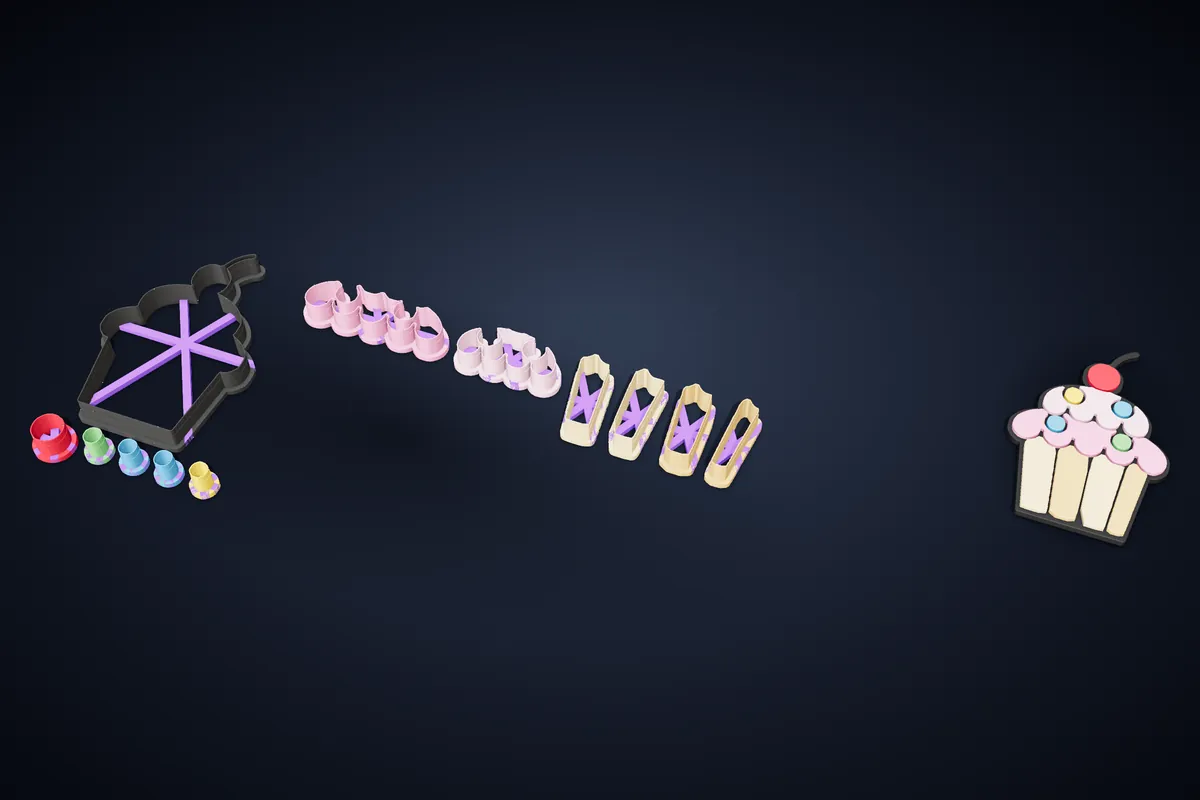
Zamień kolorowy rysunek w zestaw foremek, które odtworzą go w modelinie. Jedna duża foremka wycina podstawę w kolorze konturu, mała foremka dla każdego kolorowego obszaru wycina elementy, a ułożone razem tworzą obrazek.
Tylko jeden projekt? 7-dniowa przepustka Pro kosztuje 4,99 €, bez subskrypcji.
Jak to działa
- 1
Wgraj rysunek w płaskich kolorach
PNG lub JPG w stylu naklejki lub kolorowanki: płaskie kolory oddzielone ciemnymi konturami. Studio znajdzie sylwetkę i każdy obszar koloru między liniami.
- 2
Ustaw rozmiar
Wpisz długość najdłuższego boku, od 20 mm do 300 mm, a wszystkie foremki w zestawie przeskalują się razem, więc elementy idealnie pasują do podstawy.
- 3
Dostrój odczyt obrazka
Ciemność konturu, tolerancja koloru i wygładzanie krawędzi decydują, gdzie kończy się jeden obszar, a zaczyna następny. Obszary mniejsze niż ustawiony najmniejszy element trafiają na listę zamiast do zestawu foremek, więc możesz wyciąć je ręcznie.
- 4
Pobierz zestaw
Jeden plik ZIP nazwany jak Twój obrazek, z foremką bazową i wszystkimi foremkami elementów w formacie STL, pogrupowanymi według koloru — od razu widzisz, ile elementów potrzeba z każdego koloru modeliny.
Jak powstaje obrazek
Rozwałkuj modelinę w kolorze konturu — najlepiej sprawdza się czarna — i wytnij podstawę dużą foremką. Potem wytnij każdy element z modeliny w jego kolorze i ułóż elementy na podstawie jak puzzle. Dociśnij lekko, a obrazek się pojawi: podstawa widoczna między elementami tworzy kontury.
Ponieważ wszystkie foremki powstają z tego samego obrazka w tej samej skali, elementy trafiają na swoje miejsca bez przycinania. Jeśli wolisz ciaśniejsze łączenia, lekko powiększ elementy, by zamknąć szczeliny; zmniejsz je, jeśli chcesz grubszych konturów.
- Foremka bazowa
- Cała sylwetka. Obrazek z oddzielnymi częściami dostaje osobną podstawę dla każdej części.
- Foremki elementów
- Po jednej na każdy obszar koloru, nazwane według koloru i posortowane od największej w obrębie każdego koloru.
- Ciemne obszary
- Ciemny obszar grubszy niż kontur, np. czarny kapelusz albo źrenica, może stać się osobnym elementem.
- Drobne obszary
- Wszystko poniżej najmniejszego rozmiaru elementu zostaje do wycięcia ręcznie — słomka do napojów robi idealne kropki.
Jakie obrazki się sprawdzają
Najlepiej działają czyste, płaskie kolory z wyraźnymi ciemnymi konturami: własne postacie z kreskówek, dziecięce rysunki obrysowane markerem, naklejki, proste logo. Cieniowanie i gradienty rozpadają się na wiele małych obszarów, więc przy cieniowanym obrazku zwiększ tolerancję koloru albo najpierw go uprość.
Rozmiar ma takie samo znaczenie jak sam obrazek. Detal o szerokości 3 mm na obrazku 120 mm jest za mały, by czysto wyciąć go w modelinie, więc albo powiększ obrazek, albo pogódź się z tym, że kilka kropek zrobisz ręcznie.
Druk foremek
Drukuj foremki płasko, krawędzią tnącą do góry. Wysokość warstwy 0,2 mm, trzy lub cztery obrysy i wypełnienie 15–20% sprawdzą się niemal we wszystkim, a przy druku płasko na stole nic z tego nie wymaga podpór.
Do modeliny w zupełności wystarczy foremka o wysokości około 10–12 mm. Foremki elementów są małe, więc drukuj je razem na jednej płycie i od razu po zdjęciu z drukarki opisuj kolory na woreczkach.
Pytania
Jakiego obrazka potrzebuję?
PNG lub JPG z płaskimi kolorami i ciemnymi konturami między nimi. Zdjęcie nie rozdzieli się na czyste obszary; rysunek w stylu naklejki lub kolorowanki — tak.
Czy nadaje się do ciasta na ciastka lub masy cukrowej?
Tak. Metoda jest taka sama z barwioną masą cukrową lub ciastem; zrób tylko większy obrazek, bo miękkie materiały nie utrzymują drobnych elementów tak dobrze jak modelina.
Co, jeśli dwa kolory połączą się w jeden element?
Zmniejsz tolerancję koloru albo zwiększ ciemność konturu, jeśli szare kontury są odczytywane jako kolor. Podgląd aktualizuje się na bieżąco przy każdej zmianie.
Który plan to obejmuje?
Zestaw do wielokolorowego obrazka jest częścią zakładki Sets, dostępnej w planach Pro i Ultra. Możesz wgrać obrazek i zobaczyć cały zestaw, zanim wykupisz subskrypcję.
Powiązane
Wypróbuj teraz
Pro obejmuje ten tryb. Foremki do ciastek pozostają za darmo.
Tylko jeden projekt? 7-dniowa przepustka Pro kosztuje 4,99 €, bez subskrypcji.