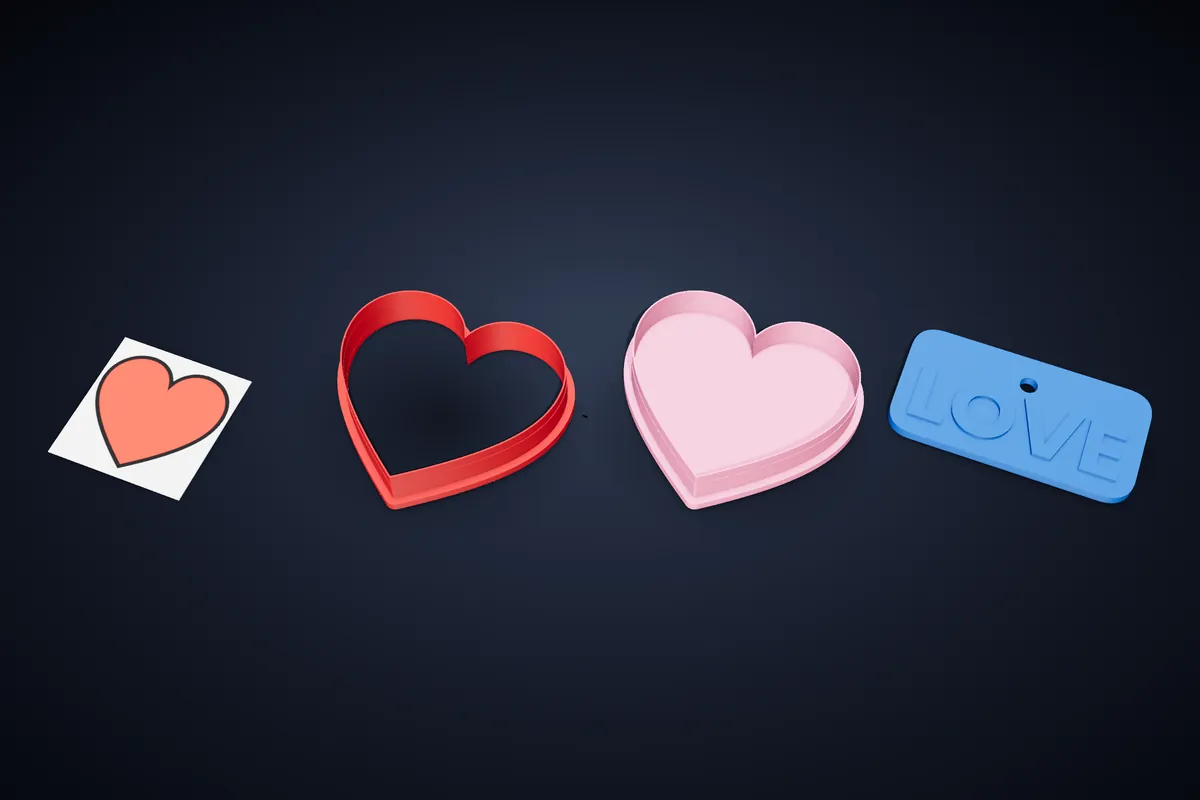
使用方式
- 1
上传图片
SVG、PNG 或 JPG。PNG 或 JPG 会在浏览器中描成干净的矢量轮廓,所以扫描的笔画和设计软件输出的文件一样好用。过程中不会上传任何东西到服务器。
- 2
设置尺寸
输入想要的尺寸(公厘或英寸),模型就会精确缩放到该尺寸。如果成品需要反过来读(例如印章),可以左右或上下翻转。
- 3
加上深度
外侧和内侧偏移会沿着轮廓建出壁;分区高度则把图中每个封闭形状抬升到各自的高度。这就是饼干模具、凸起浮雕和印章的差别。
- 4
检查并下载
在写出 STL 之前,打印检查会找出表面破洞、非流形边和喷嘴印不出来的薄壁。每月可免费下载两次 STL。
一张图片可以变成什么
平面图片本身没有深度,所以转换器必须决定深度代表什么。在这里由你决定,同一次上传可以变成好几种截然不同的打印品。
- 饼干或黏土模具
- 沿着轮廓的薄刀壁,顶部有较宽的边缘方便按压。免费。
- 凸起浮雕
- 图中每个封闭区域各有自己的高度,适合做牌匾、徽章、标牌和浮雕压模。免费。
- 印章
- 设计凸起在附握把的印台上,并镜像处理,让压出来的印记方向正确。Maker 方案。
- 透光浮雕
- 把照片转成一片板子,光线通过时,厚薄就呈现出画面。Pro 方案。
- 多色黏土模具组
- 把平涂色彩的插画拆成一个底座模具,以及每个色块各一个模具。Pro 方案。
- 名字钥匙扣
- 不需要图片:输入名字就能得到双色钥匙扣。免费。
适合转换的图片
对比强烈的最好。白底黑色图形,例如剪影、标志、麦克笔画、用笔描过的儿童涂鸦,都能描成清晰的轮廓。柔和的阴影和照片没有可以沿着走的边缘;照片请用透光浮雕工具。
注意比例。成品上只有 0.5 mm 宽的线条,比大多数喷嘴能挤出的还细,所以要嘛把设计印大一点,要嘛在上传前把线条加粗。打印检查会标出太薄的壁。
如果图片需要先清理,例如多余的污点、轮廓上的缺口、要加的文字,Maker 方案的 SVG 编辑器可以让你在变成模型前编辑描出的形状。
为什么不用一般的网格转换器?
一般的图片转 STL 工具会把每个像素挤出成一个高度,生成又重又有阶梯感的网格,切片软件很难处理,而且印出来很少像原图。先把图片描成轮廓,就能得到平滑的曲线、小巧的文件,以及厚度真正由你选择的壁。
模型是为了平放在打印平台上、不需支撑打印而设计的。0.2 mm 层高、三到四圈外墙和 15–20% 填充几乎适用于这里的所有部件,而且平放在打印平台上都不需要支撑。
常见问题
图片转 STL 转换器是免费的吗?
是的。上传、描图、调整尺寸和预览都免费,不需要账号,而且每月可免费下载两次 STL。印章、透光浮雕和套装属于付费方案。
可以把照片转成 STL 吗?
照片没有清楚的轮廓可描,所以压模工具对它帮助不大。请改用透光浮雕制作工具:它会把照片的亮度转成厚度,把成品对着光就能看到画面。
它能从一张图片做出完整的 3D 模型吗?
不能,而且没有任何诚实的工具能从单张平面图片做到。它做的是 2.5D 模型:把图中的形状挤出到你设置的高度。对压模、浮雕、印章、徽章和标牌来说,这正是你需要的。
除了 STL 也能导出 3MF 吗?
可以。STL 适合单色打印;3MF 会在切片软件中把各部件保持为独立对象,多色打印时就需要它。
我的图片会被保存在哪里吗?
描图在你的浏览器中进行。只有当你选择把设计保存到账号或发布到社区作品库时,设计才会保存在服务器上。