使用方式
- 1
上傳圖片
SVG、PNG 或 JPG。PNG 或 JPG 會在瀏覽器中描成乾淨的向量輪廓,所以掃描的筆畫和設計軟體輸出的檔案一樣好用。過程中不會上傳任何東西到伺服器。
- 2
設定尺寸
輸入想要的尺寸(公釐或英吋),模型就會精確縮放到該尺寸。如果成品需要反過來讀(例如印章),可以左右或上下翻轉。
- 3
加上深度
外側和內側偏移會沿著輪廓建出壁;分區高度則把圖中每個封閉形狀抬升到各自的高度。這就是餅乾模具、凸起浮雕和印章的差別。
- 4
檢查並下載
在寫出 STL 之前,列印檢查會找出表面破洞、非流形邊和噴嘴印不出來的薄壁。每月可免費下載三次 STL。
一張圖片可以變成什麼
平面圖片本身沒有深度,所以轉換器必須決定深度代表什麼。在這裡由你決定,同一次上傳可以變成好幾種截然不同的列印品。
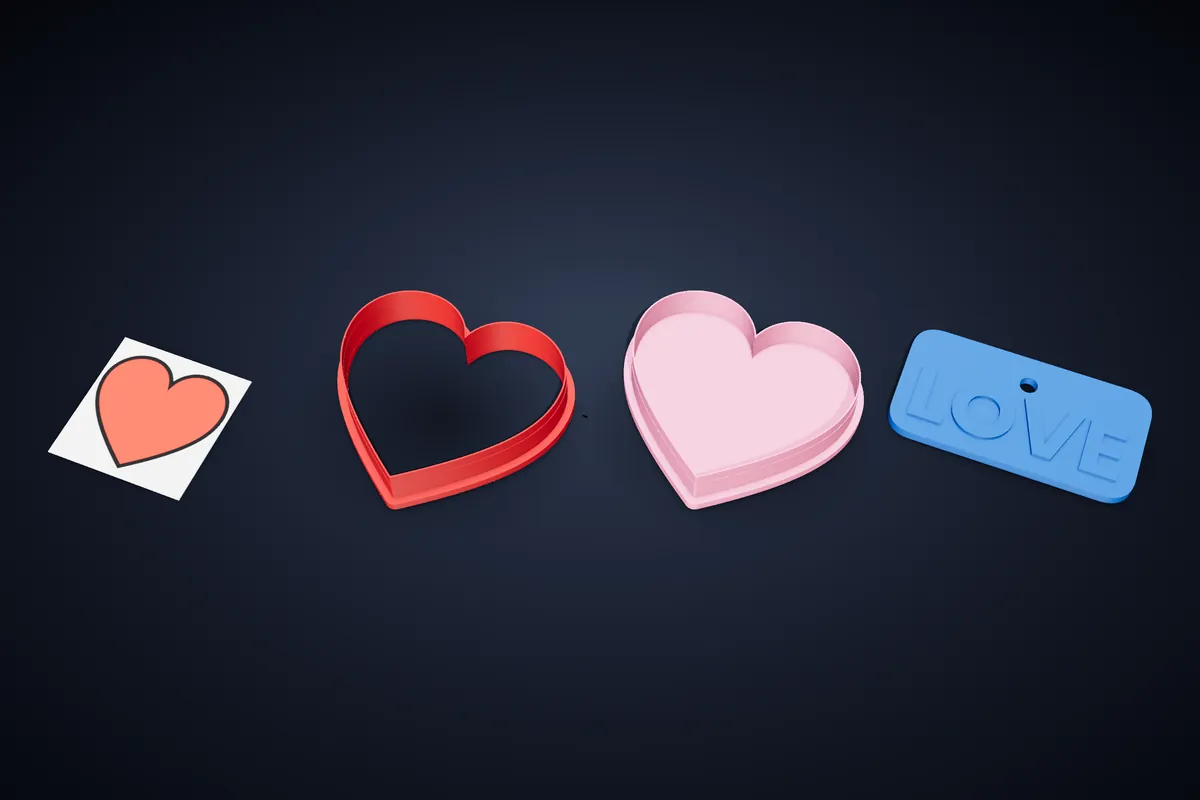
- 餅乾或黏土模具
- 沿著輪廓的薄刀壁,頂部有較寬的邊緣方便按壓。免費。
- 凸起浮雕
- 圖中每個封閉區域各有自己的高度,適合做牌匾、徽章、標牌和浮雕壓模。免費。
- 印章
- 設計凸起在附握把的印台上,並鏡像處理,讓壓出來的印記方向正確。Maker 方案。
- 透光浮雕
- 把照片轉成一片板子,光線透過時,厚薄就呈現出畫面。Pro 方案。
- 多色黏土模具組
- 把平塗色彩的插畫拆成一個底座模具,以及每個色塊各一個模具。Pro 方案。
- 名字鑰匙圈
- 不需要圖片:輸入名字就能得到雙色鑰匙圈。免費。
適合轉換的圖片
對比強烈的最好。白底黑色圖形,例如剪影、標誌、麥克筆畫、用筆描過的兒童塗鴉,都能描成清晰的輪廓。柔和的陰影和照片沒有可以沿著走的邊緣;照片請用透光浮雕工具。
注意比例。成品上只有 0.5 mm 寬的線條,比大多數噴嘴能擠出的還細,所以要嘛把設計印大一點,要嘛在上傳前把線條加粗。列印檢查會標出太薄的壁。
如果圖片需要先清理,例如多餘的污點、輪廓上的缺口、要加的文字,Maker 方案的 SVG 編輯器可以讓你在變成模型前編輯描出的形狀。
為什麼不用一般的網格轉換器?
一般的圖片轉 STL 工具會把每個像素擠出成一個高度,產生又重又有階梯感的網格,切片軟體很難處理,而且印出來很少像原圖。先把圖片描成輪廓,就能得到平滑的曲線、小巧的檔案,以及厚度真正由你選擇的壁。
模型是為了平放在列印平台上、不需支撐列印而設計的。0.2 mm 層高、三到四圈外牆和 15–20% 填充幾乎適用於這裡的所有部件,而且平放在列印平台上都不需要支撐。
常見問題
圖片轉 STL 轉換器是免費的嗎?
是的。上傳、描圖、調整尺寸和預覽都免費,不需要帳號,而且每月可免費下載三次 STL。印章、透光浮雕和套組屬於付費方案。
可以把照片轉成 STL 嗎?
照片沒有清楚的輪廓可描,所以壓模工具對它幫助不大。請改用透光浮雕製作工具:它會把照片的亮度轉成厚度,把成品對著光就能看到畫面。
它能從一張圖片做出完整的 3D 模型嗎?
不能,而且沒有任何誠實的工具能從單張平面圖片做到。它做的是 2.5D 模型:把圖中的形狀擠出到你設定的高度。對壓模、浮雕、印章、徽章和標牌來說,這正是你需要的。
除了 STL 也能匯出 3MF 嗎?
可以。STL 適合單色列印;3MF 會在切片軟體中把各部件保持為獨立物件,多色列印時就需要它。
我的圖片會被儲存在哪裡嗎?
描圖在你的瀏覽器中進行。只有當你選擇把設計儲存到帳號或發布到社群作品庫時,設計才會保存在伺服器上。