拍照做 Gridfinity 工具內襯
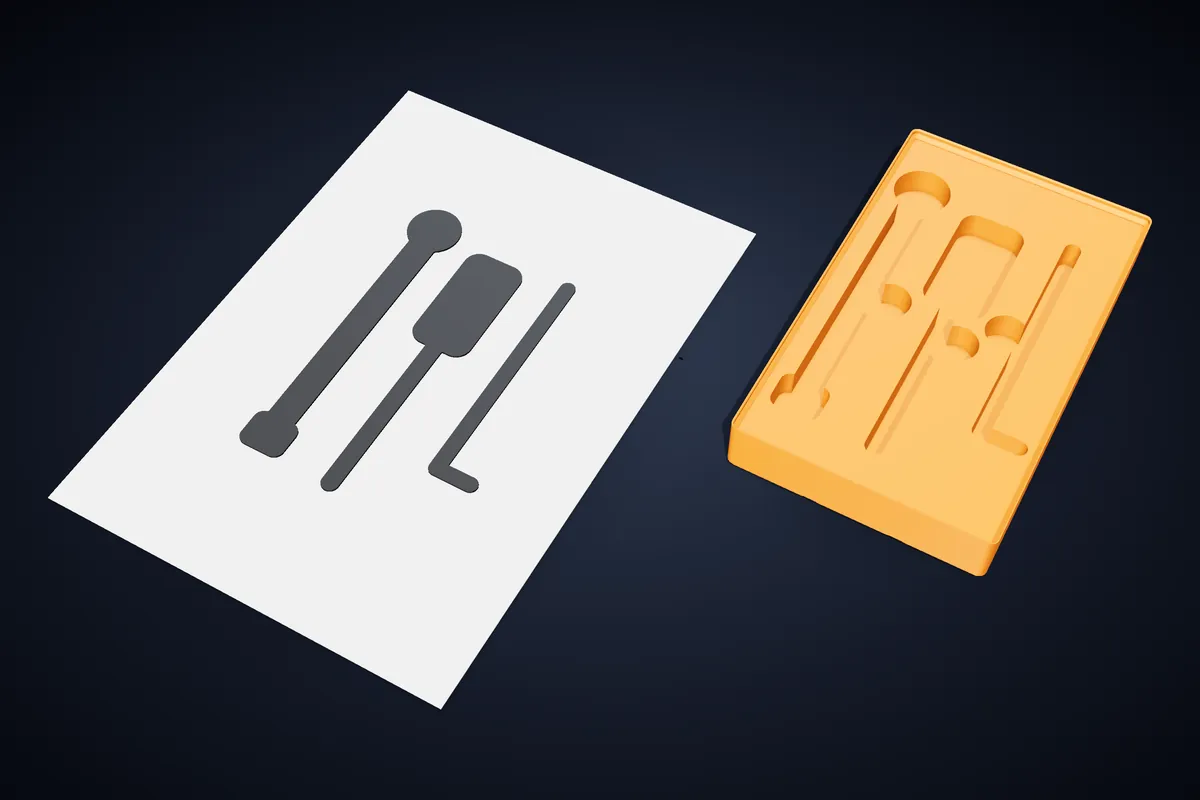
把工具放在一張紙上,拍一張照片,就能得到每個凹槽都符合工具形狀的 Gridfinity 收納盒。紙張就是尺,所以不需要測量或校正。
只做一個專案?7 天 Pro 通行證 €4.99,不需訂閱。
使用方式
- 1
把工具放在白紙上
A4 或 US Letter 紙放在顏色較深的桌面上,工具距離紙邊至少 1 cm,彼此不要碰觸。均勻的自然光比正上方的燈好,燈光會產生明顯的陰影。
- 2
從正上方拍照
把手機大致水平地拿在紙張上方,讓四個角都入鏡。工作室會找出四個角、把紙張拉正,並從紙張尺寸算出比例。
- 3
檢查輪廓
每件工具會顯示在拉正後的紙上,周圍畫出凹槽。修改間隙或靈敏度,就會從同一張照片重新描出輪廓。
- 4
設定深度並下載
選擇凹槽的深度,以及每個凹槽是否加上指槽。收納盒會以整格和整個高度單位自動加大以容納,下載前會執行列印檢查。
內襯是什麼
一個裝在標準底腳上的實心 Gridfinity 收納盒,頂部為每件工具各挖一個凹槽,就像工具箱裡的泡棉,只是改用列印而且放在格線上。它可以放進任何符合 42 mm 標準的底板。
距離比間隙還近的工具會共用一個凹槽,兩個凹槽之間薄到印不出來的縫隙會被封閉,所以留下來的每道壁都印得出來。
- 紙張
- A4(210 × 297 mm)或 US Letter(8.5 × 11 in),直式或橫式。
- 間隙
- 每件工具周圍 0 到 4 mm,建議從 1 mm 開始。
- 深度
- 3 到 80 mm;收納盒會以 7 mm 為單位加高來容納。
- 指槽
- 每個凹槽旁一個 20 mm 圓形指槽,會放在不會碰到相鄰凹槽的位置。
- 尺寸
- 從 1 × 1 到 6 × 6 格;如果旋轉 90 度能用更少格數,排列就會自動轉向。
- 底部
- 可開關堆疊邊,底部可加 6.5 mm 磁鐵槽或 3 mm 螺絲孔。
描出乾淨的輪廓
描圖會尋找任何比紙張深或顏色不同的東西。深色握把和有塗裝的工具效果最好;亮面鍍鉻可能會反射紙張,所以請轉動發亮的工具,直到在照片中看起來是灰色。
柔和的陰影會被忽略,但單一燈光造成的明顯陰影可能會被當成工具的一部分。如果輪廓某一側變胖,就調低靈敏度;如果工具較淺色的部分不見了,就調高。
照片在你的瀏覽器中讀取,不會上傳;只有完成的輪廓會隨設計一起保存。
列印內襯
像一般收納盒一樣直立列印,不需要支撐:凹槽壁是垂直的,底面是平的。0.2 mm 層高、三到四圈外牆和 15–20% 填充幾乎適用於這裡的所有部件,而且平放在列印平台上都不需要支撐。
長工具需要長收納盒:6 × 1 內襯長 252 mm,需要 256 mm 的列印平台。如果印表機較小,就讓長工具單獨用一個收納盒,並在切片前讓列印檢查確認是否放得下。
常見問題
照片裡需要放參考物或尺嗎?
不需要。那張紙就是參考物:它的四個角提供比例並修正透視。選擇 A4 或 Letter,與你使用的紙張相符即可。
精確度如何?
從正上方拍攝、整張紙都入鏡的照片,誤差約在 1 公釐以內。這就是預設 1 mm 間隙的用意;希望工具能輕鬆放入的話,就把間隙調大。
可以把好幾件工具放在同一個收納盒嗎?
可以,紙上放得下多少就放多少。它們會保持你擺放的位置,收納盒會依整組工具決定尺寸。
如果工具比紙還長怎麼辦?
被紙邊截掉的部分,在凹槽中也會被截掉,工具碰到紙邊時工作室會提醒你。長工具請單獨描,必要時斜放。
付費前可以先試用嗎?
可以。你可以描出照片並在 3D 中檢視內襯。下載需要 Pro 方案;如果只有一個抽屜要整理,也可以用 7 天通行證。