
C
CuttersTech
🛠️

팁 & 단계별 가이드

스튜디오의 모든 기능을 제대로 활용하는 방법, 그리고 필라멘트와 시간은 덜 쓰고 실패는 줄이며 출력하는 방법을 알려 드려요.

팁 & 단계별 가이드

단계별 가이드

하나를 골라 처음부터 끝까지 따라 해 보세요. 단계마다 눌러야 할 탭이나 버튼을 정확히 알려 드려요.

단순한 외곽선으로 생성한 하트, 별, 나뭇잎 쿠키 커터
가이드 1Free2분

2분 만에 만드는 첫 쿠키 커터

그림에서 바로 출력 가능한 STL까지, 계정도 설치도 필요 없어요.

  1. 1

    커터 탭에서 스튜디오 열기

    커터 스튜디오는 무료이며 브라우저에서 실행돼요. 아무것도 설치하지 않고, 이미지를 처리하려고 서버에 업로드하지도 않아요.

  2. 2

    그림 업로드

    가장 깔끔한 테두리를 원하면 SVG를, 아니면 흰 배경에 검은 실루엣이 있는 PNG/JPG를 넣으세요. 음영이 있는 사진은 외곽선이 잘 안 따지니 먼저 단순하게 만드세요.

  3. 3

    크기 설정

    크기 조정에서 너비나 높이를 밀리미터 또는 인치로 입력하세요. 가로세로 비율이 유지되므로 숫자 하나면 돼요.

  4. 4

    벽 확인

    외벽 탭에서 커터를 만들어요. 넓은 바닥, 가운데 벽, 얇은 칼날로 구성돼요. 기본값은 반죽에 맞고, 폴리머 클레이라면 높이를 8–10 mm로 낮추세요.
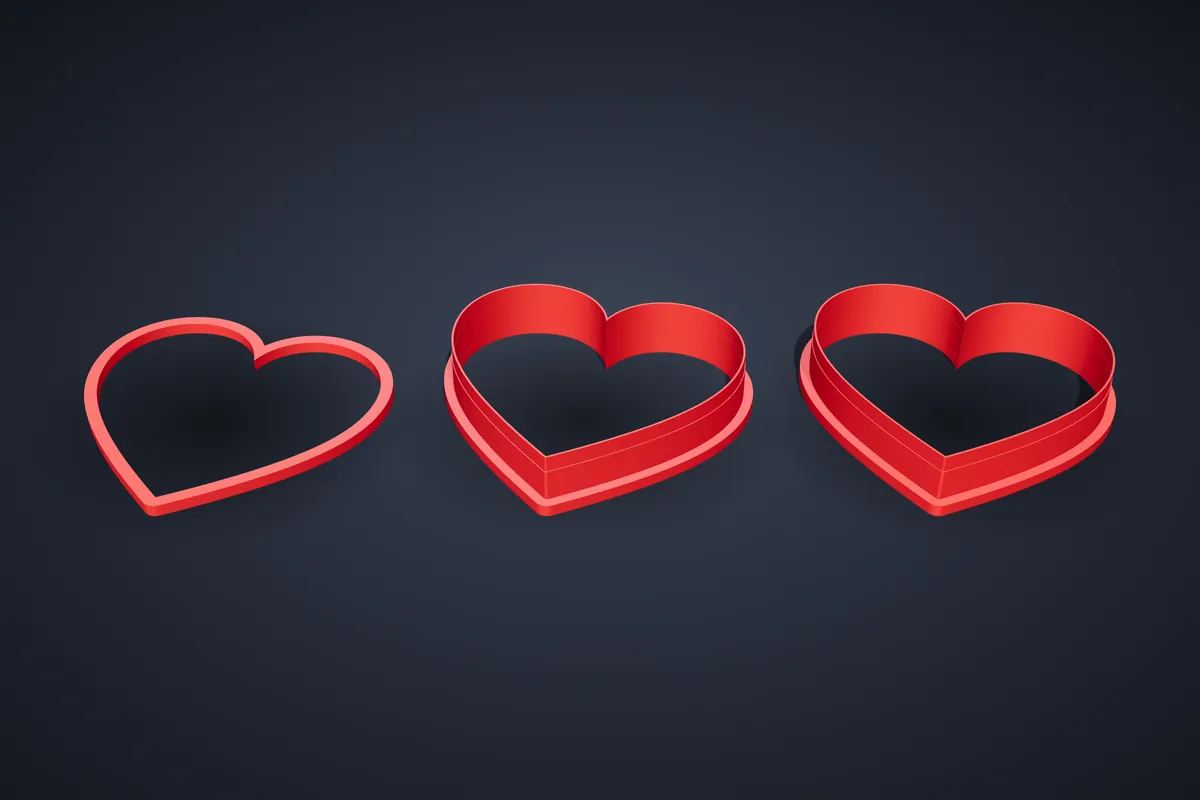
    벽 레이어를 하나, 셋, 여섯 개 켠 같은 하트 커터
  5. 5

    다운로드하고 출력

    출력 준비 완료 배지가 초록색이 되면 STL을 다운로드하세요. 칼날이 위로 오게 평평하게, 레이어 0.2 mm, 서포트 없이 출력하세요.
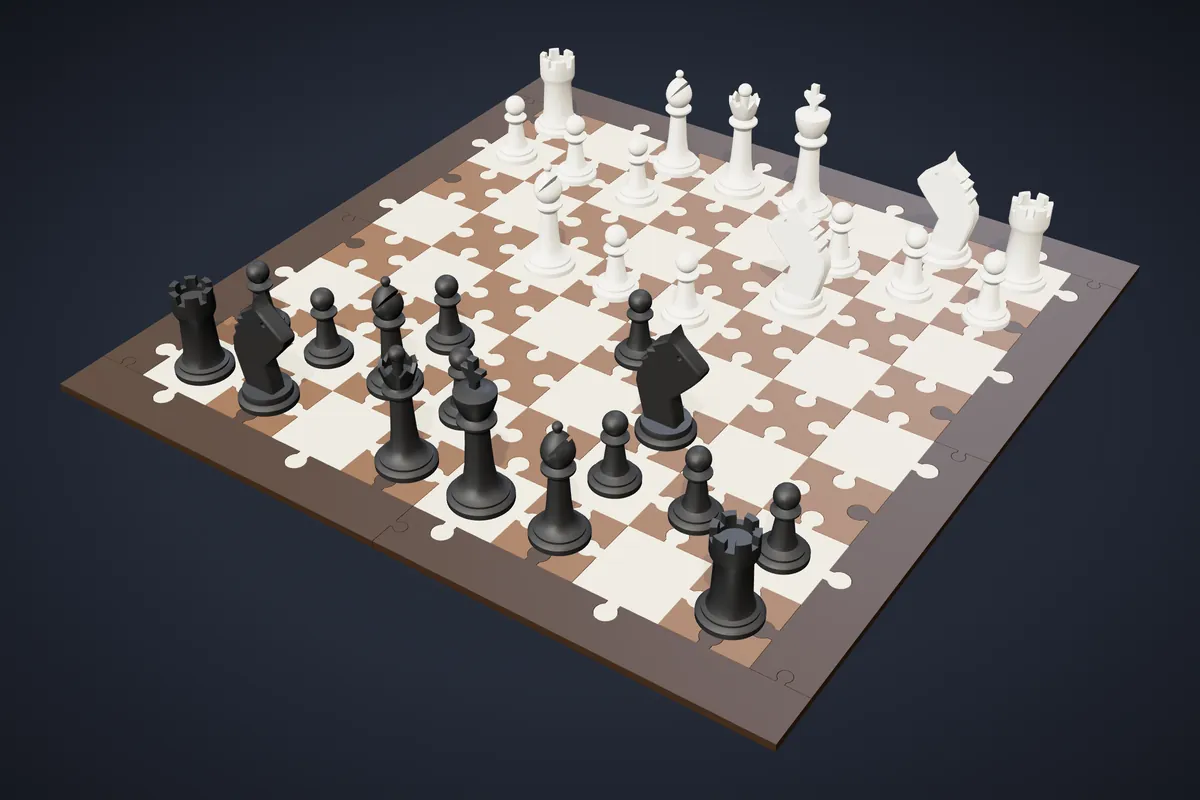
2색 직소 보드 위에 놓인 출력한 체스 세트
가이드 2Pro부터설정에 저녁 한나절

작은 프린터로 체스 세트 전체 출력하기

퍼즐 보드가 직소 타일로 나뉘어서 40 cm 보드도 18 cm 베드에서 출력되고, 멀티 머티리얼 프린터 없이도 말을 2색으로 뽑을 수 있어요.

  1. 1

    키트 선택

    세트를 열고 F · 게임을 고른 뒤 체스 — 퍼즐 보드 + 스톤턴 세트를 선택하세요.

  2. 2

    베드 크기 알려 주기

    프린터 베드에 프린터의 베드 크기를 입력하세요. 플레이트가 그 크기에 맞게 배치되므로, 작은 프린터는 플레이트 수만 늘어나요.

  3. 3

    보드와 말 크기 정하기

    칸 크기로 보드를, 킹 높이로 킹을 기준으로 모든 말의 크기를 정해요. 말 밑에 펠트를 붙이려면 펠트 홈을 켜 두세요.

  4. 4

    퍼즐 맞춤 먼저 테스트

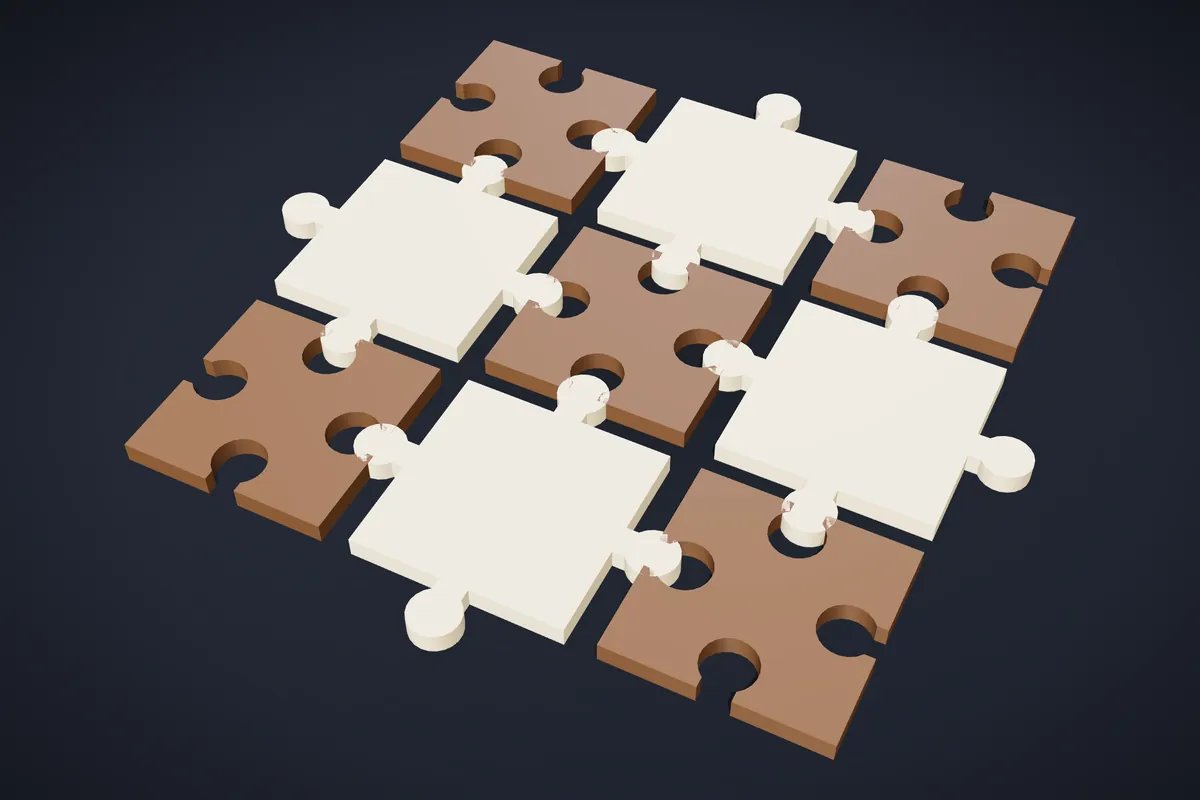
    잘 조정된 0.4 mm 노즐이라면 퍼즐 간격을 0.2 mm로 두고 타일 한 쌍을 출력해 보세요. 너무 빡빡하면 0.25–0.3 mm로, 너무 헐거우면 0.15 mm로.

    이음새가 보이도록 떼어 놓은 체스 보드 직소 타일 아홉 개
  5. 5

    플레이트당 한 색으로 출력

    플레이트당 한 색을 켜면 플레이트마다 한 가지 색이라서, 노즐이 하나인 프린터에서는 플레이트 사이에만 필라멘트를 바꾸면 돼요. AMS가 있다면 끄세요.

  6. 6

    ZIP 다운로드 후 조립

    ZIP에는 플레이트마다 색별 STL, 플레이트별 3MF, 부품 목록이 담긴 README가 들어 있어요. 평평한 테이블 위에서 타일을 눌러 끼우고, 테두리는 마지막에 끼우세요.

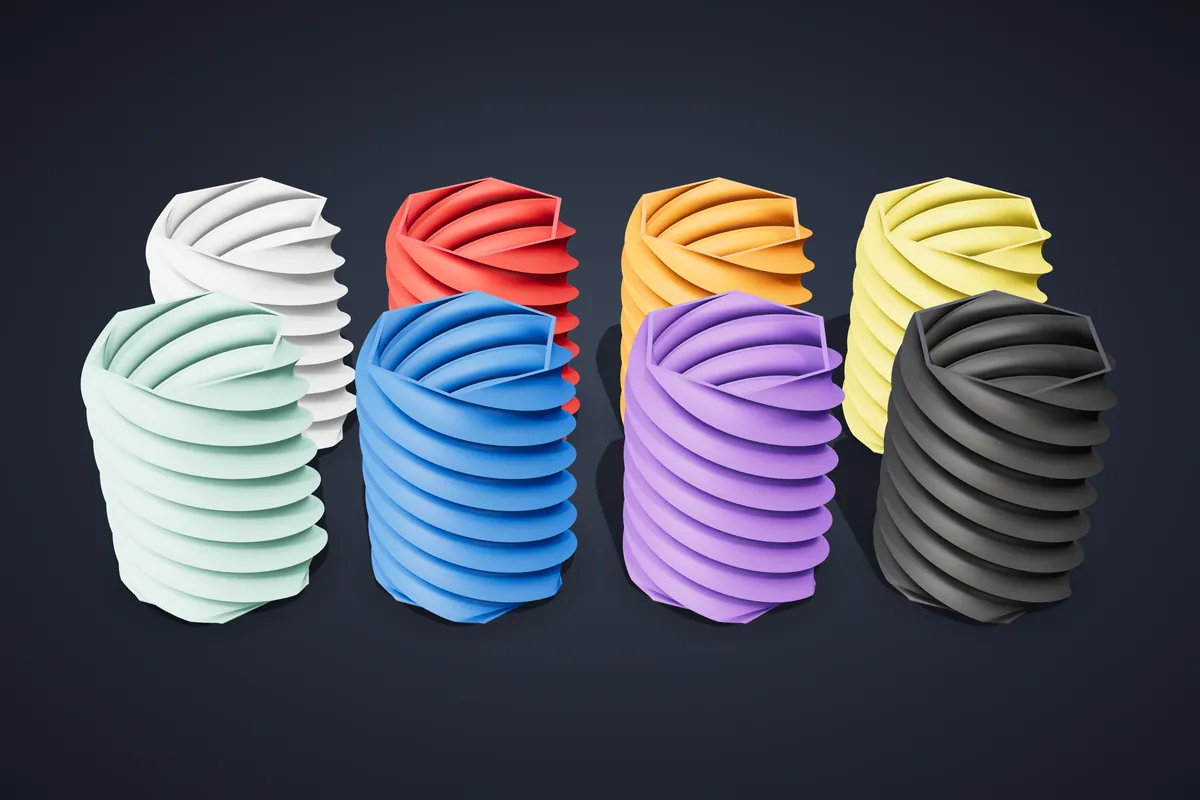
재고 필라멘트 여덟 가지 색으로 출력한 같은 화병 디자인
가이드 3Free5분

출력 주문하고 배송받기

프린터가 없나요? 저장한 디자인이나 공개된 커뮤니티 디자인을 저희가 출력해서 보내 드려요.

  1. 1

    디자인 저장

    스튜디오에서 저장 후 출력 주문을 누르거나, 내 갤러리를 열고 원하는 디자인에서 출력 주문을 누르세요. 여러 개를 한 번에 선택할 수 있어요.

  2. 2

    소재, 색상, 품질 선택

    출력 장바구니에서 PLA 또는 PETG, 재고가 있는 색상, 그리고 빠르게, 표준, 정밀을 고르세요. 3D 미리보기에서 선택한 색으로 볼 수 있어요.

  3. 3

    수량 설정

    같은 디자인을 여러 개 주문하면 개당 가격이 내려가요. 10개부터 −5 %, 25개부터 −10 %, 50개부터 −15 %, 100개부터 −20 %.

  4. 4

    배송 방법 선택

    국가를 고른 뒤 무인 택배함(도시나 주소로 검색), 택배, 등기 우편, 리가 현장 수령 중에서 선택하세요. 각 옵션에 배송 기간이 표시돼요.

  5. 5

    코드나 회사 정보 입력

    프로모션 코드가 있으면 입력하세요. 회사로 구매하나요? 회사 체크박스를 선택하고 EU VAT 번호를 입력하면 법이 허용하는 경우 VAT 면제 인보이스를 받을 수 있어요.

  6. 6

    결제하고 주문 확인

    출력 주문은 카드로 결제해요. 영업일 기준 1–2일 안에 출력하며, 내 주문에서 상태, 운송장 번호, 인보이스 PDF, 다시 주문 버튼을 볼 수 있어요.

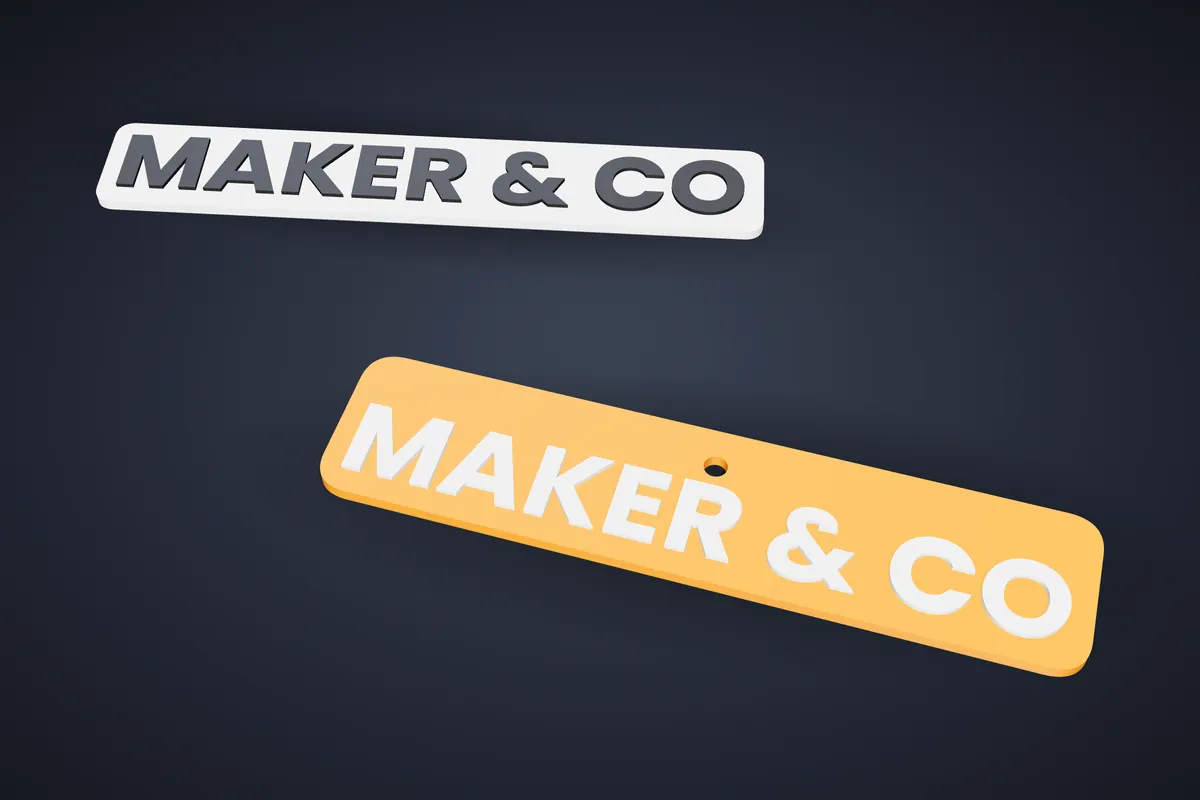
제작자 마크 MAKER & CO가 새겨진 사인과 키태그
가이드 4Pro부터20분

내 디자인을 Etsy에서 판매하기

Pro 이상에서는 내 디자인을 Etsy 숍에 등록할 수 있어요. 저희가 대신 만드는 출력물로, 또는 구매자가 다운로드하는 STL 파일로요.

  1. 1

    브랜드 설정

    내 워크숍 → 브랜드 키트를 여세요. 숍 이름, 로고, 브랜드 색상, 그리고 제작자 마크(숍 이름이나 모노그램, 2–20자, 나만의 고유한 것)를 설정해요.

  2. 2

    모델에 마크 넣기

    판매하는 파일에는 모델 자체에 마크가 있어야 해요. 커터의 텍스트 줄, 사인이나 키태그의 텍스트, 상자 뚜껑의 텍스트 등이요. 그런 다음 디자인을 다시 저장하세요.

  3. 3

    Etsy 숍 연결

    숍에서 Etsy를 연결하고 테스트 모드로 시작하세요. 실제로 보내지 않고, 보내질 내용을 그대로 만들어 보여 줘요.

  4. 4

    판매 방식 선택

    상품 & 동기화에서 디자인을 고르고 판매 방식을 정하세요. 출력물(주문마다 저희가 출력해 배송) 또는 디지털 파일(STL).

  5. 5

    체크리스트 완료

    파일 판매 등록에는 다음이 필요해요. Pro 이상, 리믹스가 아닌 직접 만든 디자인, Etsy 숍, 설정되고 모델에 들어간 마크, 저장된 STL, 브랜드 상품 이미지.

  6. 6

    이미지 만들고 공개하기

    브랜드 이미지 만들기를 누르세요. 모델을 브랜드 색상과 로고로 렌더링해요. 상품 설명을 확인한 뒤 숍을 라이브로 바꾸고 동기화하세요.

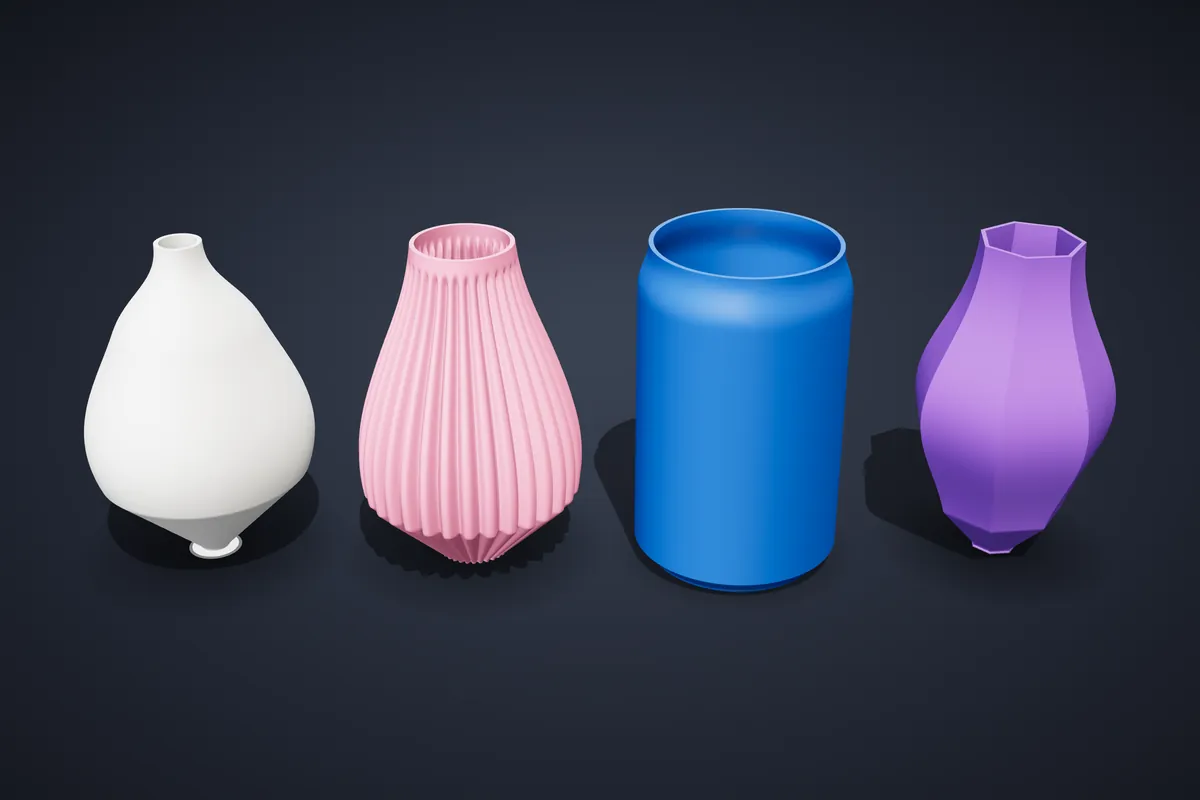
서로 다른 프리셋으로 생성한 화병 네 개
가이드 5Pro부터10분

화병 필라멘트를 3분의 1 줄이기

장식용 화병은 대부분 필요 이상으로 무겁게 출력돼요. 설정 두 개와 슬라이서 스위치 하나면 해결돼요. 화병이 싸 보이지도 않고요.

  1. 1

    프리셋 선택

    3D 오브젝트 → 화병을 열고 백 개가 넘는 프리셋 중에서 고르세요. 골, 홈, 비틀림은 강성을 더해 주므로, 무늬 있는 화병은 매끈한 화병보다 벽을 얇게 할 수 있어요.

  2. 2

    벽 얇게 하기

    3 mm 벽은 거의 필요 없어요. 벽 두께를 1.6–2 mm(0.4 mm 노즐로 네 줄)로 설정하면 벽 재료를 대략 3분의 1에서 절반까지 아낄 수 있어요.

  3. 3

    또는 단일 벽으로

    출력 탭에서 화병 모드(얇은 단일 벽, 스파이럴)를 선택하고 슬라이서를 스파이럴/화병 모드로 바꾸세요. 끊김 없는 한 줄로 출력돼서 가장 가볍고 빠른 방법이에요.

    반으로 자른 화병 두 개: 두꺼운 꽉 찬 벽과 얇은 화병 모드 단일 벽
  4. 4

    출력 가능하게 유지

    아무것도 서포트가 필요 없도록 서포트 없음(평평한 바닥 + 45° 이하 벌어짐)을 켜 두고, 화병이 높다면 245mm 플레이트에 자동 맞춤도 켜 두세요.

  5. 5

    슬라이서 조정

    인필 0%, 바닥 레이어 3–4개를 쓰고, 화병 모드에서는 0.6 mm 노즐이 있다면 쓰세요. 선이 넓어져서 벽이 눈에 띄게 튼튼해져요.

기능별 팁

모드별 프로 팁. 각 설정이 무엇을 위한 것인지, 재료와 시간을 어디서 아낄 수 있는지 알려 드려요.

Free

쿠키 & 클레이 커터

커터는 넓은 바닥 위에 선 얇은 벽이에요. 좋은 결과는 거의 다 깔끔한 그림과, 작업에 필요한 만큼만 높고 넓은 벽에서 나와요.

스튜디오 열기
하트, 별, 나뭇잎 쿠키 커터
  • 실루엣에서 시작하기

    더 좋은 결과

    SVG는 외곽선 따기를 아예 건너뛰어요. PNG/JPG라면 순백색(#FFFFFF) 위의 검은 모양이 깔끔하게 따져요. 그라데이션, 그림자, 회색 배경은 테두리를 들쭉날쭉하게 만들어요.

  • 필요한 만큼만 높게

    재료 절약

    기본 벽 높이는 15 mm예요. 밀어 편 반죽에는 약 12 mm, 폴리머 클레이 시트에는 8–10 mm면 돼요. 외벽 탭에서 1 mm를 줄일 때마다 필라멘트와 시간이 절약돼요.

  • 바닥 플랜지 좁히기

    재료 절약

    바닥 레이어는 커터를 단단하게 해 줘요. 약 80 mm까지의 커터라면 2–3 mm로 충분하고, 휘는 크거나 아주 얇은 모양에서만 넓히세요.

  • 칼날은 노즐보다 얇지 않게

    더 좋은 결과

    맨 위 레이어는 최소 한 줄 너비(0.4 mm 노즐이라면 0.4–0.5 mm)로 유지하세요. 더 얇으면 틈이 생기며, 출력 준비 완료 배지가 이를 알려 줘요.

  • 자르지 말고 양각으로

    더 좋은 결과

    다각형에서 안쪽 모양의 높이를 낮추면 반죽을 자르지 않고 선만 눌러 찍어요. 전혀 필요 없는 모양은 꺼 두세요.

  • 한 번 눌러 구멍까지

    시간 절약

    귀걸이 구멍에는 구멍을, 오링 구멍에는 드릴을 쓰세요. 외곽선과 함께 잘려서 귀걸이 한 쌍이 똑같은 방향으로 걸려요.

Maker부터

텍스처 롤러

롤러는 원통에 이음매 없이 감싼 무늬예요. 패턴 라이브러리가 가장 선명한 입체감을 주고, 직접 만든 그림은 대비가 강할수록 좋아요.

스튜디오 열기
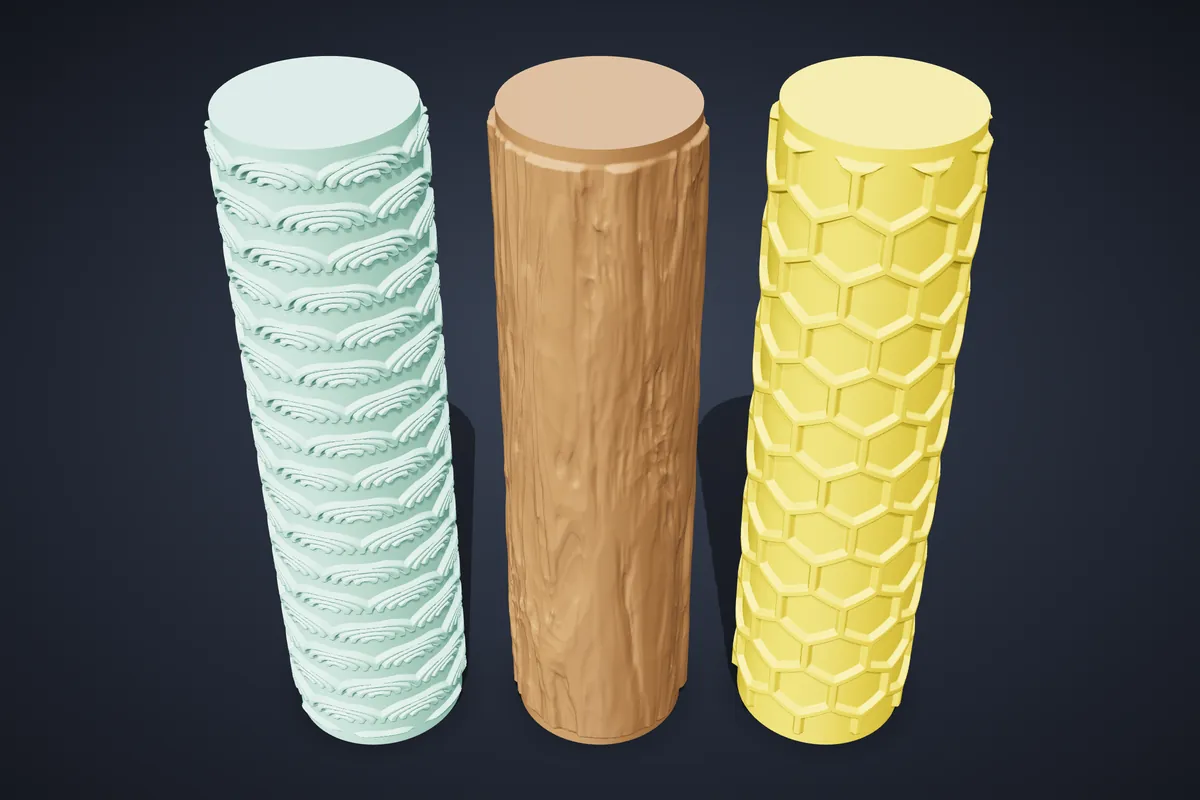
텍스처 롤러 세 개: 세이가이하 물결, 나무껍질, 벌집
  • 속을 비우기

    재료 절약

    원통 탭에서 속 빈 코어를 선택하세요. 슬라이서가 꽉 찬 막대 대신 관을 출력해서 필라멘트가 훨씬 적게 들고, 손잡이로 나무 막대를 끼울 수도 있어요.

  • 세워서 출력하기

    더 좋은 결과

    롤러를 끝면으로 세우세요. 그러면 무늬가 서포트 없이 출력되고, 레이어 선이 원통을 따라 돌아서 클레이에 자국이 남지 않아요.

  • 낮게 둘러보고, 높게 내보내기

    시간 절약

    패턴을 둘러볼 때는 디테일 수준을 낮춰 미리보기를 빠르게 하고, 다운로드하기 전에 다시 최대로 올리세요.

  • 시트에 맞는 크기로

    더 좋은 결과

    롤러를 미는 가장 넓은 시트보다 조금 길게 만들면 양 끝 자국이 남지 않아요. 지름에 따라 한 바퀴에 반복되는 횟수가 달라져요.

  • 직접 만든 그림: 색별 깊이

    더 좋은 결과

    업로드한 이미지는 색상 깊이 탭에서 색마다 얼마나 깊게, 어느 방향으로 찍힐지 정해요. 배경은 평평하게, 모티프는 깊게 하세요.

Maker부터

글꼴 스탬프

스탬프는 알파벳 전체로 만들거나, 입력한 글자만 만들 수 있어요. 설정한 글꼴 크기가 출력되는 글자 높이예요.

스튜디오 열기
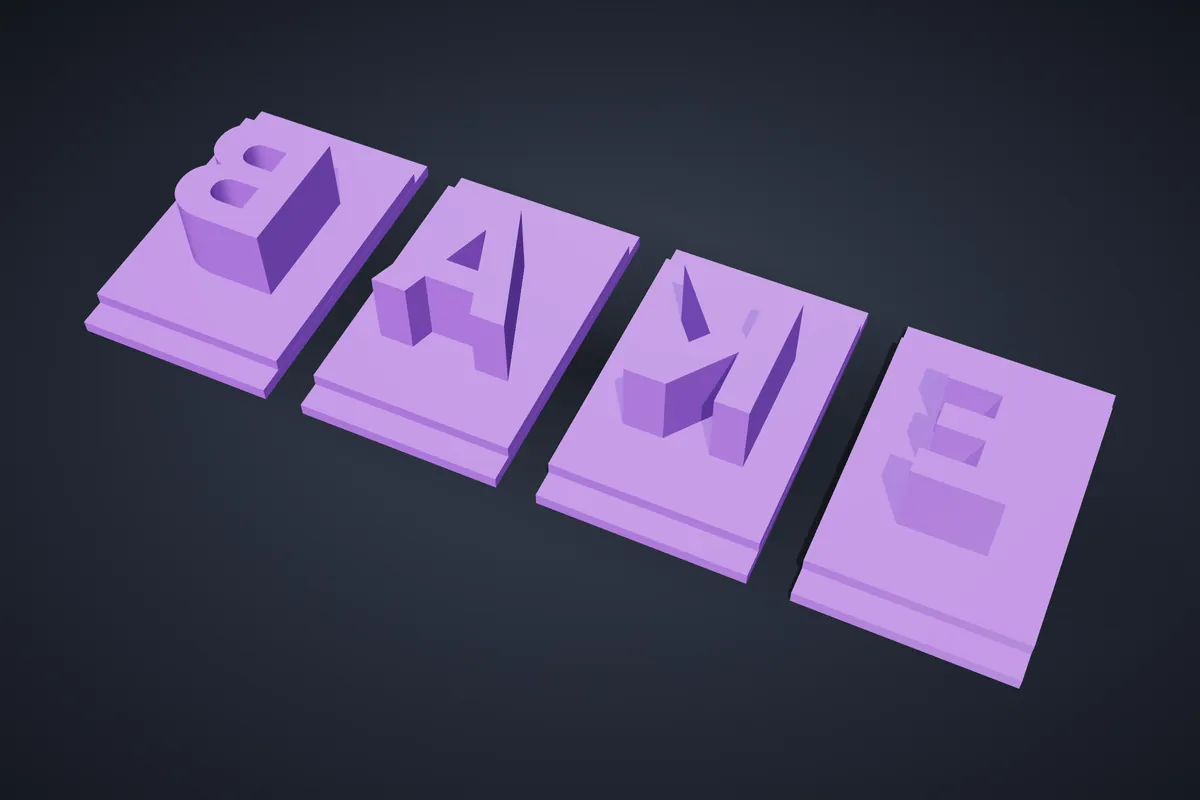
BAKE를 이루는 받침대형 글자 스탬프 네 개
  • 필요한 글자만

    재료 절약

    쓰지 않을 소문자, 숫자, 기호는 끄거나, 원하는 글자만 직접 입력하세요. 한 번도 안 쓰는 26자 세트는 필라멘트를 많이 잡아먹어요.

  • 일부러 뒤집혀 있어요

    더 좋은 결과

    찍히는 면은 좌우가 뒤집혀 있어서 찍었을 때 바르게 읽혀요. 스탬프 윗면에는 글자가 바른 방향으로 새겨져 있어서 트레이에서 쉽게 찾을 수 있어요.

  • 레일에서 단어 만들기

    시간 절약

    받침대형 손잡이를 고르고 레일을 추가하세요. 스탬프를 나란히 끼워 단어 하나를 한 번에 찍을 수 있어요. 빡빡하면 슬롯 간격을 0.1 mm 늘리세요.

  • 작은 글자에는 얇은 레이어

    더 좋은 결과

    10 mm보다 작은 글자는 0.12–0.16 mm 레이어에서 더 선명하게 나와요. 스탬프는 찍는 면이 위로 오게 출력하세요.

  • 꼭 맞는 상자

    시간 절약

    보관 상자와 뚜껑은 생성한 세트에 맞는 크기라서, 스탬프마다 자기 칸이 있어요.

Maker부터

SVG 에디터

캔버스 옆에 3D 미리보기를 두고, 모양을 처음부터 그리거나 외곽선을 딴 이미지를 손볼 수 있어요.

스튜디오 열기
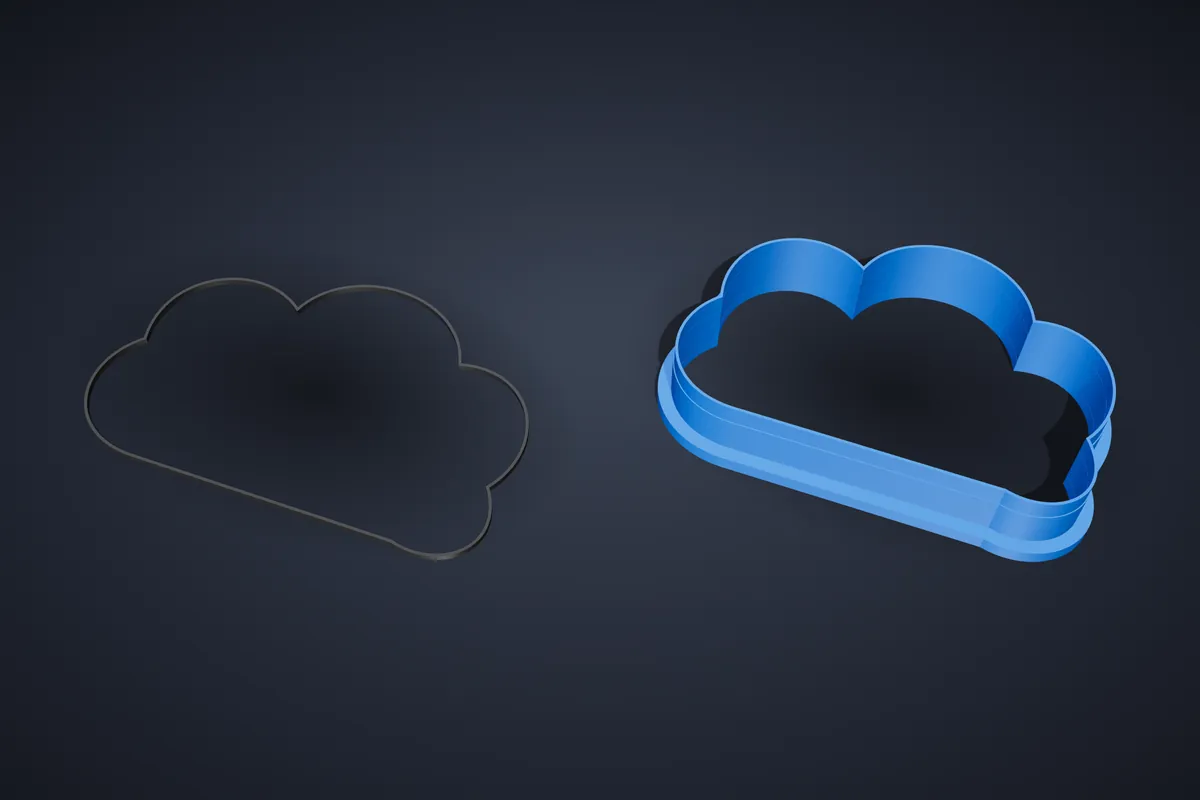
그려 놓은 구름 외곽선과 그것으로 만든 쿠키 커터
  • 모든 모양을 닫기

    더 좋은 결과

    커터는 닫힌 외곽선을 따라 만들어져요. 열린 선은 자를 수 없으니 끝점을 이으세요. 끝점 스냅을 쓰면 정확하게 이어져요.

  • 치수 입력

    시간 절약

    그리는 중에 눈대중으로 끌지 말고 길이를 입력하세요. 중점, 중심, 교차점 스냅을 쓰면 대칭 모양이 대칭으로 유지돼요.

  • 점이 적을수록 매끈한 커터

    더 좋은 결과

    사진에서 딴 외곽선은 커터에 필요한 것보다 훨씬 많은 점과 떨어진 조각들을 만들어요. 조각을 지우고 단순화하세요. 다시 따는 것보다 빨라요.

  • 굵은 글꼴이 살아남아요

    더 좋은 결과

    텍스트는 외곽선으로 바뀌어 형상으로 돌출돼요. 가는 세리프는 반죽에서 부서지고, 굵은 산세리프는 깔끔하게 잘려요.

  • 버튼 하나로 3D

    시간 절약

    커터 만들기는 시트를 커터로 바꾸고, 멀티 커터 만들기는 시트 위의 여러 모양으로 커터 하나를 만들어요.

Pro부터

화병 & 화분

기본 프로필 20가지와 백 개가 넘는 프리셋에 홈, 비틀림, 물결, 돌출부, 뚫린 벽까지 더할 수 있어요. 가장 인기 있는 3D 오브젝트이자, 가장 쉽게 과하게 출력되는 오브젝트예요.

스튜디오 열기
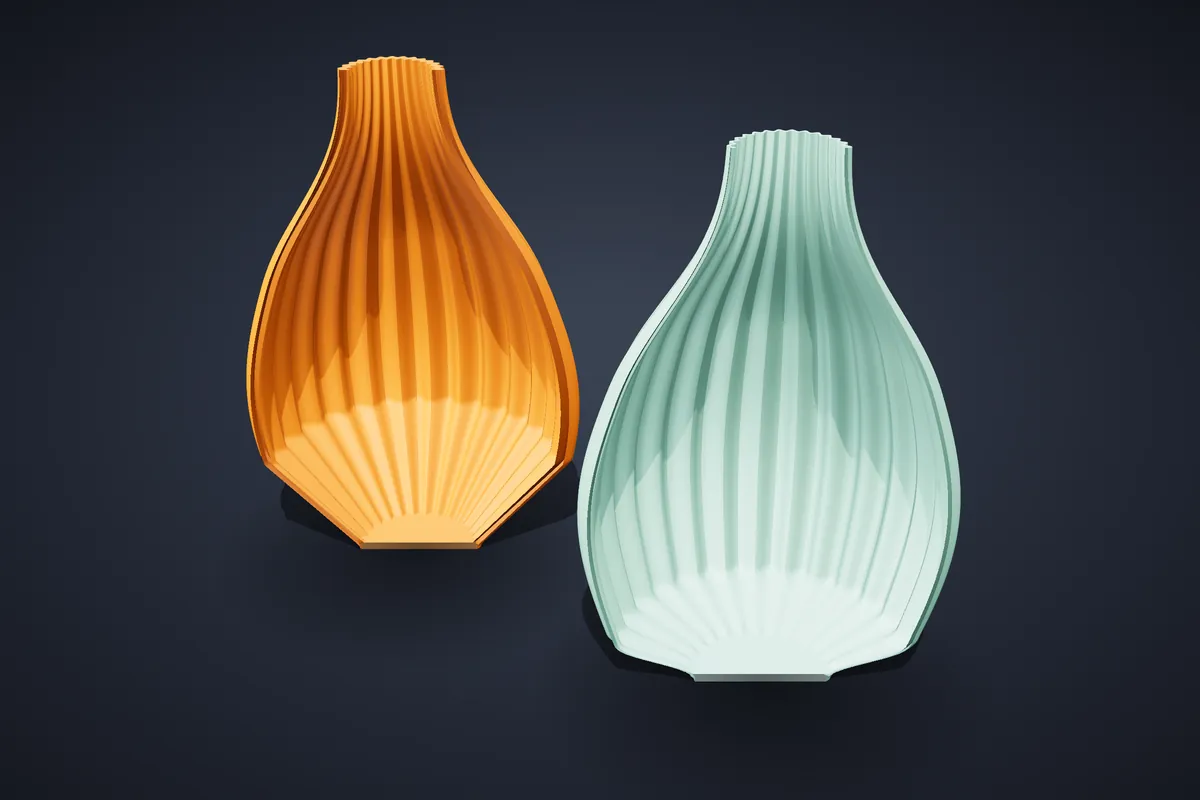
암포라, 주름 그릇, 별 단면 화병, 로우폴리 화병
  • 가장 가벼운 출력은 화병 모드로

    재료 절약

    출력 탭의 화병 모드(얇은 단일 벽, 스파이럴)와 슬라이서의 스파이럴 모드를 함께 쓰면 끊김 없는 벽 하나로 출력돼요. 필라멘트가 가장 적게 들고 가장 빨라요.

  • 안전한 곳은 벽을 얇게

    재료 절약

    장식용이라면 1.6–2 mm로 충분해요. 흙을 가득 채워 옮기는 화분은 2.4 mm 이상으로 유지하세요.

  • 기본은 서포트 없음

    시간 절약

    서포트 없음(평평한 바닥 + 45° 이하 벌어짐)을 켜 두세요. 몸체 모양을 바꿔 45°를 넘는 오버행이 없게 해요. 가파르게 벌어져도 괜찮은 화병 모드 출력에서만 끄세요.

  • 물: 속 용기를 쓰세요

    안전

    출력한 화병은 모델로서는 워터타이트(닫힌 메시)지만, 실제로는 물이 레이어 사이로 스며들어요. 생화를 꽂을 때는 안에 유리컵을 넣으세요.

  • 화분: 배수와 받침

    더 좋은 결과

    배수 구멍과 맞춤 받침 포함을 켜세요. 실외나 욕실용 화분은 PETG로 출력하세요. PLA는 뜨거운 햇볕에 물러져요.

  • 베드보다 너무 높다면?

    시간 절약

    245mm 플레이트에 자동 맞춤을 쓰거나, 스냅 핀 또는 립 링과 함께 파트 분할을 써서 큰 화병을 조각으로 나눠 출력하세요.

Pro부터

상자, Gridfinity & 트레이

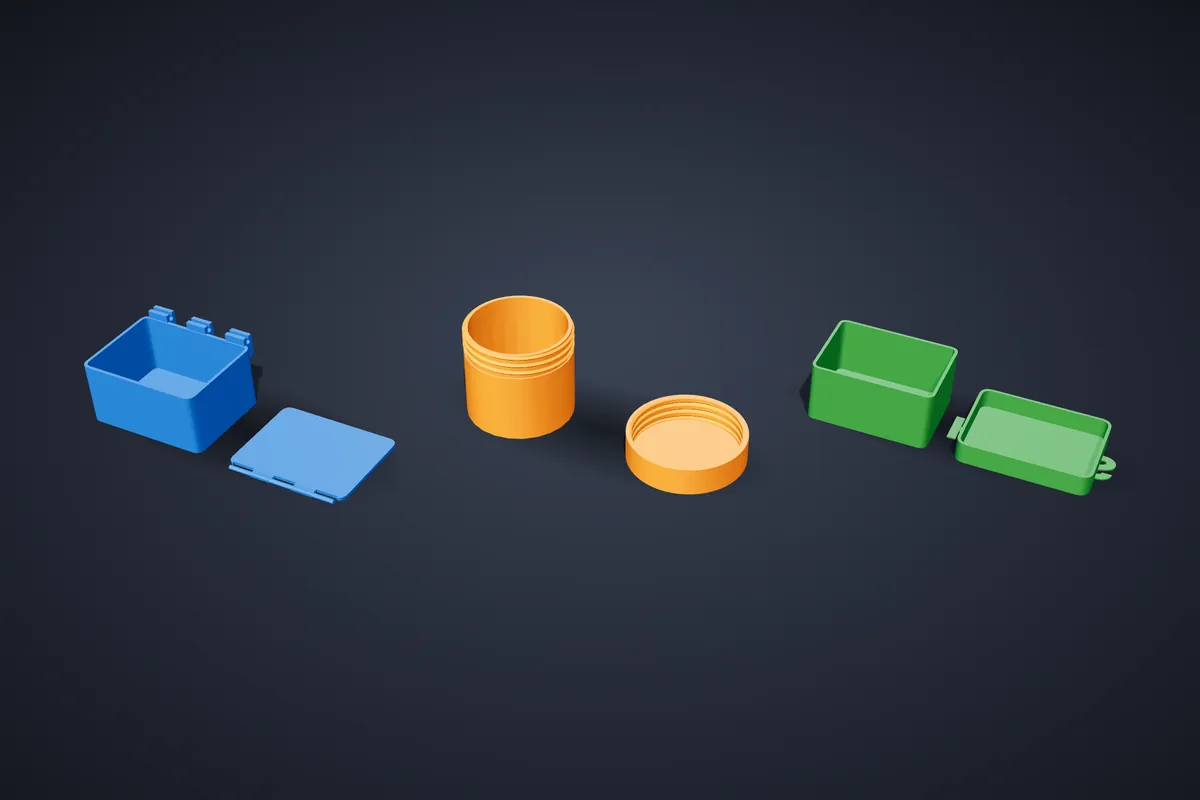
다른 부품과 맞물려야 하는 부품이에요. 뚜껑이 딸깍 닫힐지 끼어서 안 열릴지는 간격 수치가 결정해요.

스튜디오 열기
경첩 상자, 돌려 닫는 병, 글자가 상감된 슬라이드 뚜껑 상자
  • 작은 상자로 맞춤 테스트

    비용 절약

    뚜껑에는 맞춤 간격(기본 0.2 mm)이 적용돼요. 먼저 작은 상자를 출력해 보세요. 뚜껑이 끼면 0.25–0.3 mm로, 덜컹거리면 0.15 mm로 하세요.

  • 뚜껑은 윗면이 아래로

    시간 절약

    뚜껑은 이미 출력 방향으로 놓여 있어서 서포트가 필요 없어요. 내보낸 그대로 두세요.

  • Gridfinity: 벽은 적게, 인필은 없이

    재료 절약

    빈은 42 mm 그리드 위의 얇은 벽이에요. 슬라이서 벽 수를 벽이 완전히 채워질 만큼 설정하고, 바닥 인필은 0–15%로 하세요. 더 빨리 출력되고 강도는 똑같아요.

  • 자석과 나사는 선택 사항

    시간 절약

    자석 구멍(6.5×2 mm)과 나사 구멍(3 mm)은 고정하는 베이스플레이트에만 의미가 있어요. 서랍에 놓기만 하는 빈에는 생략하세요.

  • 칸막이는 모양을 따라가요

    재료 절약

    칸막이는 내부 공간을 깎아 만들기 때문에, 둥근 상자나 육각 상자에서는 벽을 따라가요. 칸이 적을수록 플라스틱이 덜 들고 청소도 쉬워요.

Pro부터

사인, 키태그, 오너먼트 & 액세서리

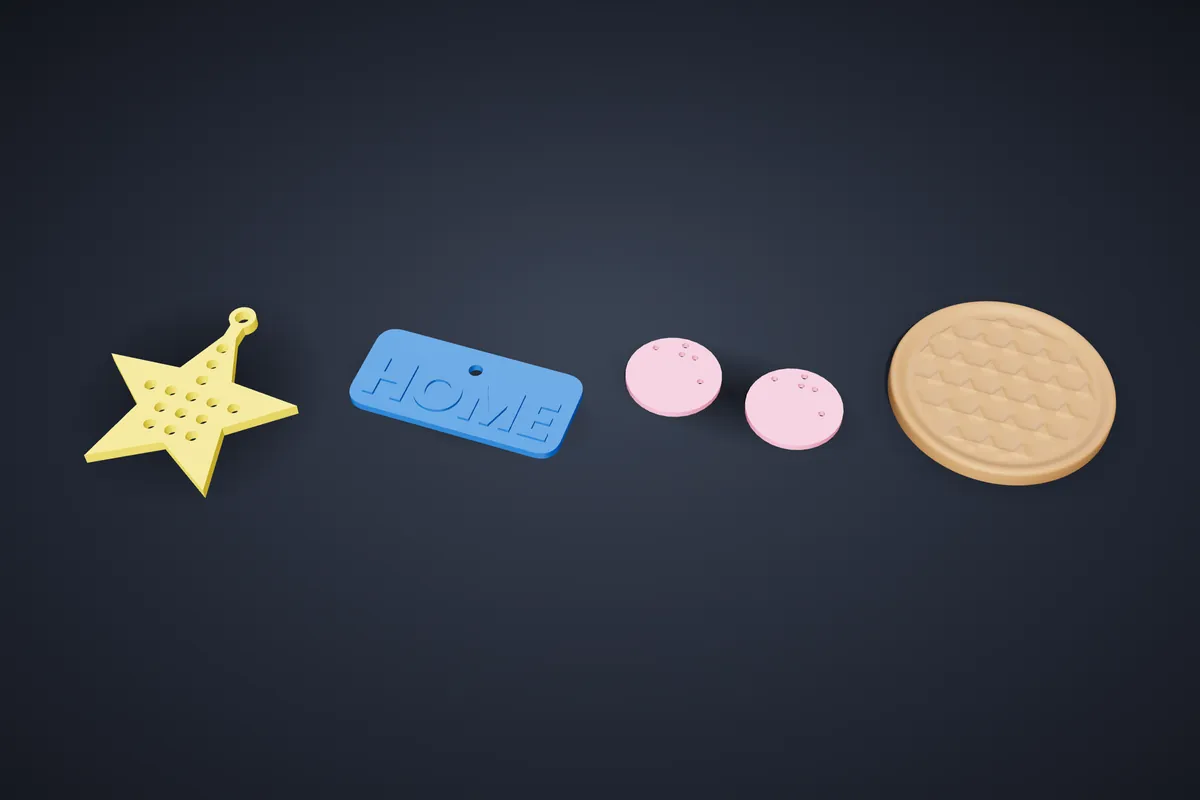
작고, 빠르고, 개인적인, 가장 잘 팔리는 종류의 출력물이에요. 2색 텍스트가 완성도를 높여 줘요.

스튜디오 열기
별 오너먼트, HOME 키태그, 귀걸이 한 쌍, 코스터
  • AMS 없이 2색으로

    더 좋은 결과

    돋은 텍스트는 정해진 높이에서 시작해요. 슬라이서에서 그 레이어에 필라멘트 교체를 넣으세요. AMS가 있다면 2색을 선택하고 3MF를 다운로드하세요. 텍스트가 별도 파트로 들어가요.

  • 매일 만지는 건 2 mm

    더 좋은 결과

    약 2 mm보다 얇은 키태그와 귀걸이는 약해 보이고 부러져요. 걸어 두기만 하는 오너먼트는 더 얇아도 돼요.

  • 똑같은 한 쌍

    시간 절약

    한 쌍 맞춤(귀걸이)을 선택하세요. 오링 구멍이 형상의 일부라서 두 귀걸이가 똑같이 걸려요.

  • 한꺼번에 출력

    비용 절약

    작은 부품은 여러 개를 한 번에 출력하면 더 빨라요. 슬라이서에서 베드를 복사본으로 채우거나, 저희에게 10개 이상 주문하면 수량 할인을 받을 수 있어요.

  • 걱정 돌과 코스터

    더 좋은 결과

    바닥면 로고 / 텍스트(두 번째 색)는 레이어 경계에 맞는 깊이에 있어서, 필라멘트를 깔끔하게 바꿀 수 있어요.

Pro부터

리소페인 & 랜턴

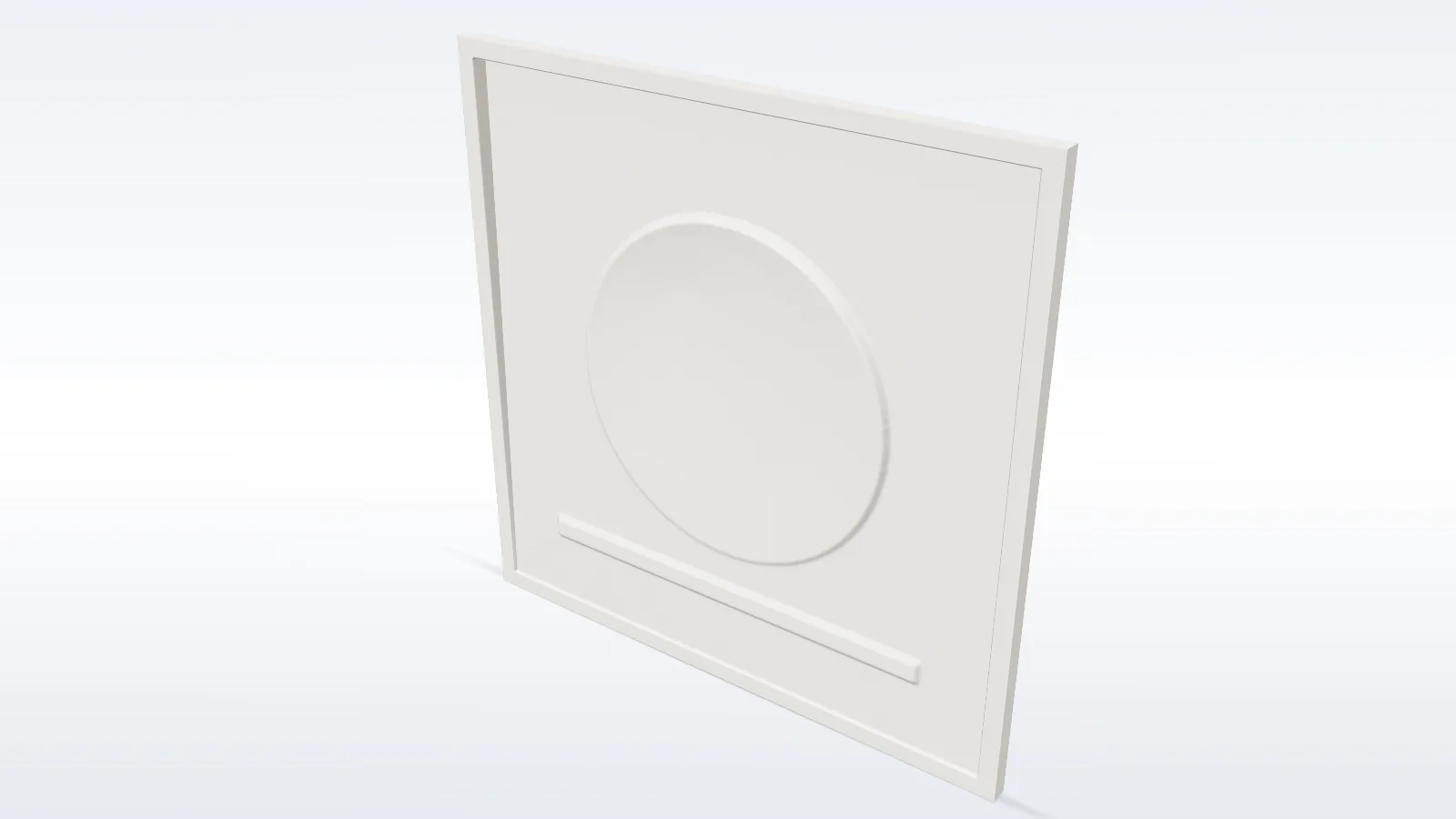
리소페인은 사진을 두께로 담아요. 이미지가 밝은 곳은 얇게, 어두운 곳은 두껍게.

스튜디오 열기
불을 켜지 않은 상태의 생성된 리소페인 패널
  • 세워서 출력하기

    더 좋은 결과

    패널을 똑바로 세우세요. 레이어 선이 그림을 가로질러서, 눕혀서 출력할 때보다 디테일이 훨씬 섬세해져요.

  • 인필 100%, 흰색 필라멘트

    더 좋은 결과

    인필 패턴은 불을 켜면 격자로 비쳐 보여요. 인필 100%와 흰색 또는 내추럴 PLA를 쓰세요.

  • 두께 범위

    재료 절약

    최소 두께(밝음)는 약 0.8 mm, 최대 두께(어두움)는 3 mm로 시작하면 좋아요. 범위가 넓을수록 대비가 커지지만 패널이 더 어둡고 무거워져요.

  • 사진 정리하기

    더 좋은 결과

    대비는 밋밋한 사진을 살려 주고, 스무딩은 그대로 두면 거친 입자로 출력될 센서 노이즈와 JPEG 블록을 없애 줘요.

  • 랜턴: LED만 사용

    안전

    티라이트 홈은 배터리식 LED 티라이트에 맞는 크기예요. 출력한 랜턴에는 절대 진짜 불꽃을 쓰지 마세요.

Ultra부터

오브젝트 라이브러리

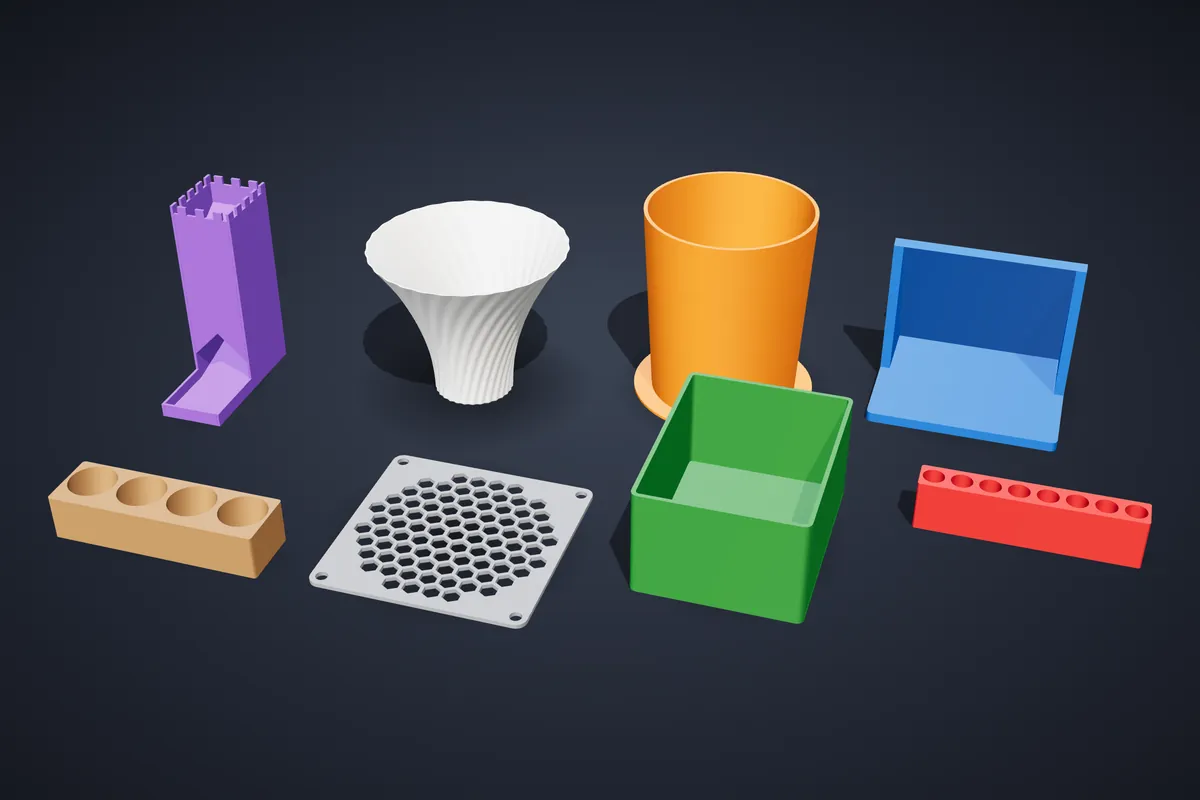
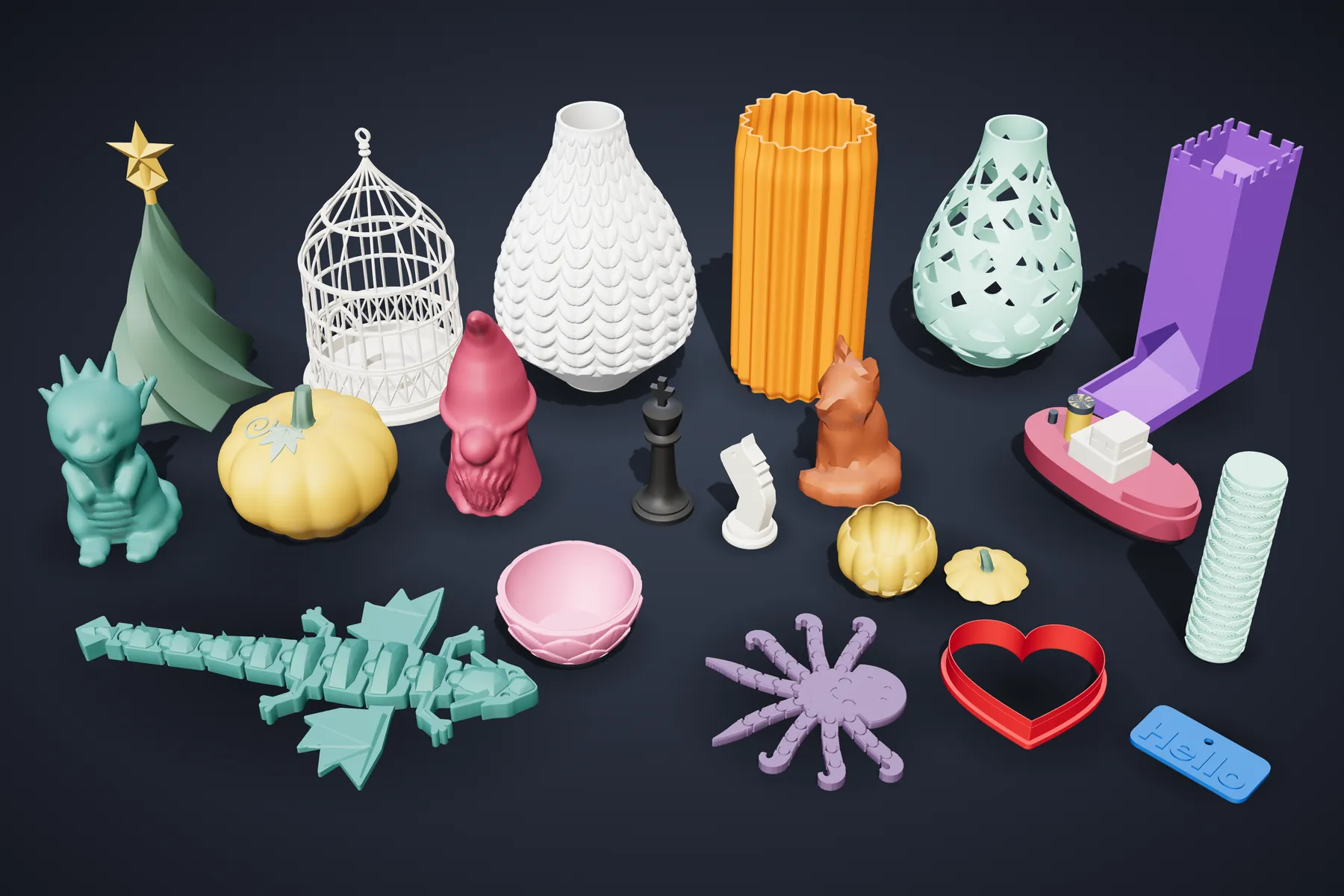
향신료 선반과 주사위 타워부터 선풍기 가드, 아이용 보트까지, 20개 카테고리에 바로 시작할 수 있는 예시가 약 천 개 있어요. 모두 파라메트릭이에요.

스튜디오 열기
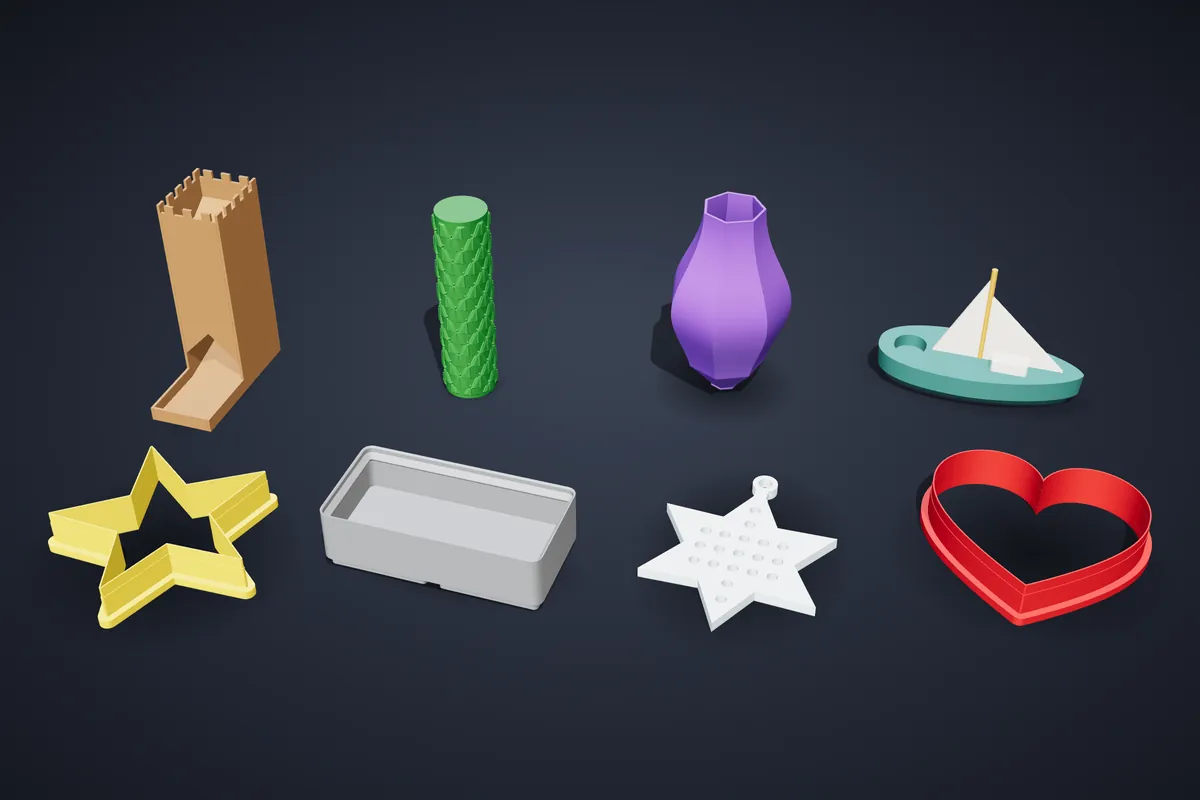
파라메트릭 라이브러리의 오브젝트 여덟 개
  • 재고 나서 조정하기

    더 좋은 결과

    라이브러리에서 오브젝트를 고른 뒤 조정을 열고 담을 물건(휴대폰, 공구, 병)의 실제 크기를 입력하세요. 내 물건에 맞춘 크기가 어떤 기본값보다 나아요.

  • 아이용 보트: 베드에 맞게

    시간 절약

    아이용 보트의 기본값은 256 mm 베드예요. 배율 설정으로 크게 또는 작게 만들 수 있고, 베드 크기를 넘지 않아요. 물에 똑바로 뜨고 서포트 없이 출력돼요.

  • 후크는 옆으로 눕혀서

    더 좋은 결과

    후크, 브래킷, 레일처럼 무게를 받는 것은 옆으로 눕혀 출력해야 하중이 레이어를 떼어 내지 않아 더 튼튼해요. 벽 4개와 PETG를 쓰세요.

  • 용도에 맞는 인필

    재료 절약

    장식품과 정리함은 인필 10–15%, 후크와 거치대는 25–40%. 인필보다 벽이 강도를 더 높여 줘요.

  • 욕실과 주방은 PETG로

    더 좋은 결과

    비누 받침, 칫솔꽂이, 그리고 싱크대나 식기세척기 근처에 두는 것은 PLA보다 PETG가 더 오래가요.

Ultra부터

아이용 보트

욕조, 물놀이 풀, 연못에서 띄우는 튼튼한 장난감 보트예요. 바닥이 평평하고 꽉 찬 선체라 똑바로 뜨고, 갑판 위의 모든 것이 붙어 있어요.

스튜디오 열기
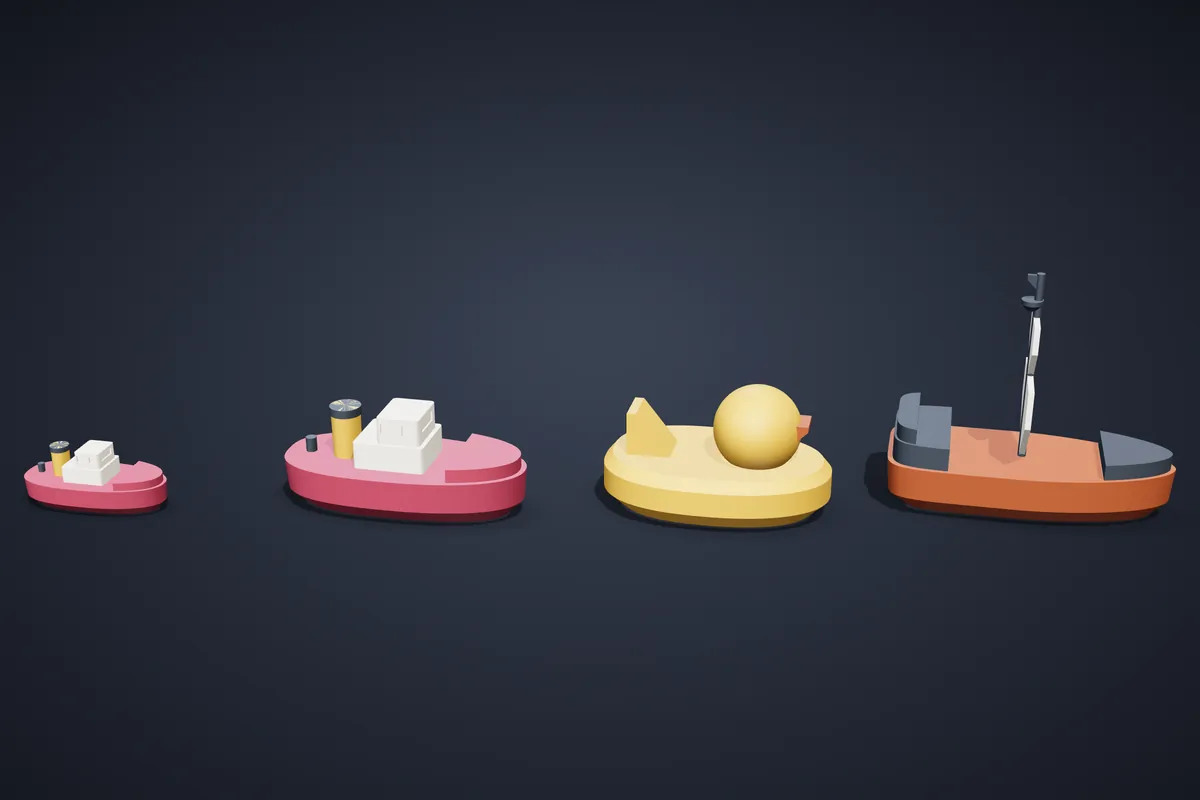
작은 예인선과 큰 예인선, 오리 뗏목, 해적선
  • 크기는 설정 하나로

    시간 절약

    배율은 보트 전체 크기를 바꾸며 베드 크기를 넘지 않아요. 기본값은 256 mm 베드에 맞아요. 작은 보트는 훨씬 빨리 출력돼요.

  • 선체는 꽉 차게

    더 좋은 결과

    선체는 똑바로 뜨도록 꽉 차게 설계됐어요. 물이 들어가지 않도록 인필 15–20%, 벽 3개 이상으로 출력하세요.

  • 서포트 없음

    시간 절약

    갑판 위의 모든 것은 붙어 있고 서포트 없이 출력돼요. 서포트를 추가하지 마세요. 자국만 남아요.

  • 어린아이는 지켜봐 주세요

    안전

    장난감은 보호자가 지켜보는 가운데 가지고 놀아야 해요. 세 살 미만 아이에게 보트를 주기 전에 작은 부품을 확인하고, 목욕 후에는 말려 주세요.

Pro부터

커터 세트

알파벳, 아이콘, 버블 글자, Iconify의 모든 아이콘, 또는 한 모양을 여러 크기로. 커터 한 벌을 한 번에 만들어요.

스튜디오 열기
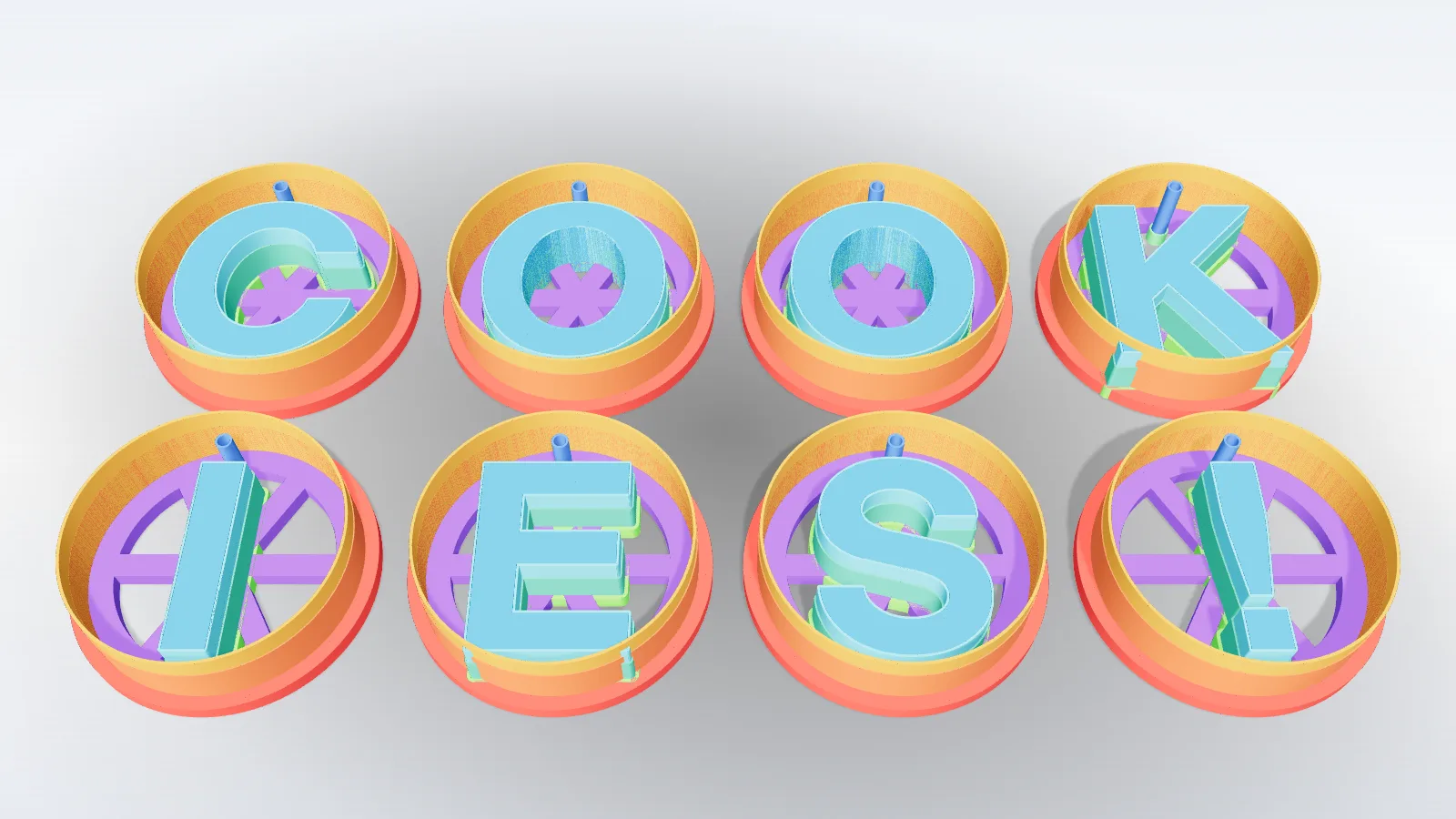
COOKIES!를 이루는 글자 커터 여덟 개
  • 한 스타일, 한 세트

    더 좋은 결과

    모든 조각이 같은 크기와 벽으로 맞춰져서, 커터 더미가 아니라 한 세트처럼 보여요.

  • E · 크기: 겹치는 모양용

    시간 절약

    업로드한 모양 하나를 모든 크기에서 같은 테두리로 만들어요. 겹쳐 넣는 커터에 딱이에요. 여기서 다각형으로 어떤 안쪽 디테일을 찍을지 골라요.

  • 베드에 맞는 플레이트

    시간 절약

    플레이트 탭이 세트를 출력 베드에 배치해서, 알파벳 전체를 26번이 아니라 몇 번 만에 출력할 수 있어요.

  • 가는 획은 보강이 필요해요

    더 좋은 결과

    속 공간이 떠 있는 글자(A, B, O…)는 벽에 보강대로 연결해서 떨어지지 않게 해요. 굵은 글꼴이 가장 튼튼한 커터가 돼요.

Pro부터

게임 세트

F · 게임: 직소 퍼즐 보드가 있는 체스와 체커, 육각 개척자 보드, 백개먼, 바둑, 만칼라, 도미노 등. 원하는 색으로 만드는 전체 세트예요.

스튜디오 열기
직소 퍼즐 보드 위의 체스 세트
  • 퍼즐 간격 0.2 mm

    비용 절약

    0.4 mm 노즐에 맞춰져 있어요. 보드 전체를 출력하기 전에 타일 한 쌍을 출력하고 0.05 mm 단위로 조정하세요.

  • 프린터 베드 입력

    시간 절약

    프린터 베드가 보드를 어떻게 나누고 배치할지 정해요. 작은 프린터는 더 작은 플레이트가 더 많아질 뿐, 보드는 같아요.

  • 플레이트당 한 색

    시간 절약

    노즐이 하나인 프린터에서는 켜 두면 플레이트 사이에만 필라멘트를 바꾸면 돼요. AMS로 한 플레이트에 여러 색을 섞으려면 끄세요.

  • 첫 레이어가 맞춤을 결정해요

    더 좋은 결과

    첫 레이어의 코끼리 발 현상은 퍼즐 이음새를 빡빡하게 만들어요. 베드를 레벨링하고 슬라이서의 코끼리 발 보정을 켜세요.

  • 말은 평평한 면을 아래로

    재료 절약

    모든 말은 서포트 없이 바닥면을 아래로 출력돼요. 인필 15%면 충분하고, 밑에 펠트를 붙이고 싶다면 펠트 홈을 추가하세요.

  • 두뇌 퍼즐: 믿을 수 있는 정답

    더 좋은 결과

    두뇌 퍼즐 탭에는 퍼즐 키트 20가지가 있어요. 출력하기 전에 솔버가 모든 문제와 정답 카드를 검사해요. 정답이 잘 읽히도록 카드는 2색으로 출력하세요(또는 잉크 레이어에서 일시 정지).

Pro부터

프로 키트

G · 프로 키트: 작업실, 실험실, 공방, 교실을 위한 반경 게이지와 필러 게이지, 드릴·육각 렌치 스탠드, 튜브 랙, 교구 세트, 프린터 캘리브레이션 세트.

스튜디오 열기
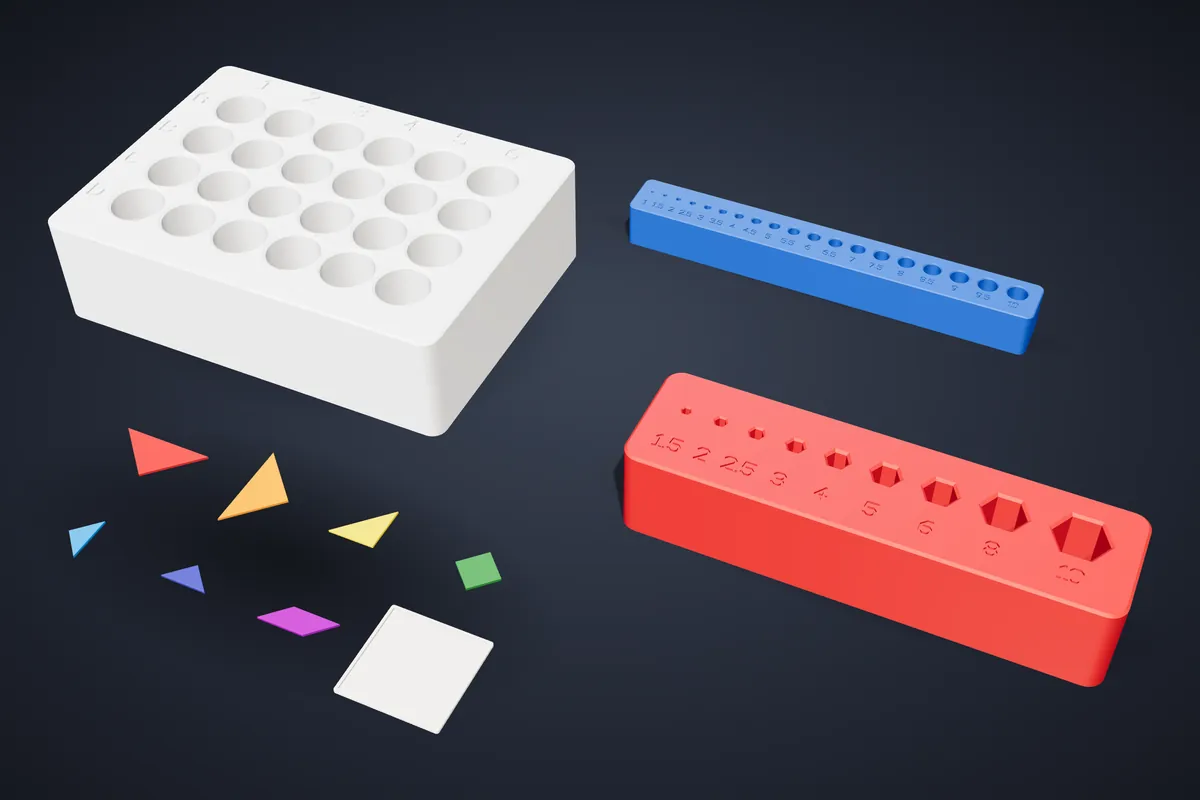
튜브 랙, 드릴 인덱스, 칠교판, 육각 렌치 스탠드
  • 먼저 캘리브레이션

    비용 절약

    프린터 캘리브레이션 세트를 출력하세요. XYZ 큐브, 핀이 딸린 구멍 간격 플레이트, 브리지, 오버행 핀이 들어 있어요. 내 프린터에 실제로 필요한 간격을 알려 줘요.

  • 게이지는 PETG로

    더 좋은 결과

    작업실 게이지는 떨어뜨리기도 하고 기름 묻은 손으로 만지기도 해요. PETG는 이를 견디고, 새긴 치수도 잘 읽혀요.

  • 랙: 튜브를 재세요

    더 좋은 결과

    튜브나 비트의 실제 바깥지름을 입력하세요. 제조사의 공칭 치수는 간격보다 더 크게 차이 나요.

  • 교실 세트는 색으로

    비용 절약

    칠교판, 분수 원판, 입체 도형은 조각 종류마다 한 색으로 하면 더 잘 구분돼요. 학급용 세트는 저희에게 수량 할인으로 주문하세요.

Pro부터

내 워크숍 & Etsy

브랜드, 출력 기본값, 회사 정보, 숍을 한곳에서 관리하고, Pro 이상에서는 내 디자인을 Etsy에 출력물이나 STL 파일로 등록할 수 있어요.

열기
제작자 마크가 새겨진 사인과 키태그
  • 나만 쓸 수 있는 마크

    더 좋은 결과

    제작자 마크(2–20자)는 모든 판매자 사이에서 고유해요. 워터마크처럼 잘려 나가지 않도록 모델 위에 넣으세요.

  • 라이브 전에 테스트

    안전

    테스트 모드의 숍은 Etsy나 Shopify에 보내질 내용을 실제로 보내지 않고 그대로 보여 줘요. 문구가 제대로 읽히면 라이브로 전환하세요.

  • 클릭 한 번으로 브랜드 이미지

    시간 절약

    브랜드 이미지 만들기는 모델로 상품 사진을 브랜드 색상과 로고를 넣어 렌더링해요. 먼저 출력하고 사진을 찍을 필요가 없어요.

  • 주문 처리는 저희에게

    시간 절약

    출력물 상품이라면 자동 주문 처리를 켜세요. 주문이 들어오면 저희가 출력해서 배송해요. 판매 가격은 저희 출력 가격에 마진을 더한 금액이에요.

  • 출력 기본값 저장

    시간 절약

    평소 쓰는 소재, 품질, 색상, 단위를 출력 기본값에 한 번 설정해 두면 모든 출력 주문이 그 값으로 시작해요.

Free

커뮤니티 디자인

둘러보기에 공개된 모든 것은 스튜디오에서 만들어졌기 때문에, 열면 모든 파라미터를 그대로 조정할 수 있어요.

열기
다양한 커뮤니티 디자인: 커터, 롤러, 화병, 보트 등
  • 좋은 이름으로 공개하기

    더 좋은 결과

    사람들은 알기 쉬운 이름과 알맞은 카테고리로 검색해요. 둘러보기의 렌더링 이미지는 모델로 만들어져요.

  • 처음부터 말고 리믹스

    시간 절약

    Pro 이상에서는 열어서 리믹스로 공개된 디자인을 내 사본으로 열 수 있어요. 원본은 그대로 유지돼요.

  • 공개된 디자인 무엇이든 주문

    비용 절약

    프린터나 유료 플랜이 없어도 공개된 디자인이라면 무엇이든 출력 주문할 수 있어요.

  • 리믹스는 출력용이에요

    안전

    리믹스는 출력할 수 있고 Pro에서는 출력물로 판매도 할 수 있지만, 파일로 판매할 수 있는 건 직접 만든 오리지널 디자인뿐이에요.

슬라이서 치트 시트

0.4 mm 노즐 기준 시작값이에요. 여기서부터 프린터와 필라멘트에 맞게 조정하세요.

출력하는 것시작 설정이유
쿠키 & 클레이 커터레이어 0.2 mm · 벽 3개 · 서포트 없음 · 날을 위로벽은 어차피 꽉 차요. 필라멘트를 잡아먹는 건 높이예요
텍스처 롤러세워서 · 0.12–0.16 mm · 속 빈 코어 켜기입체감에는 얇은 레이어, 막대 대신 관으로
글꼴 스탬프찍는 면을 위로 · 0.12 mm · 인필 20%작은 글자에는 얇은 레이어가 필요해요
화병스파이럴/화병 모드 또는 벽 1.6–2 mm · 인필 0% · 바닥 레이어 3–4개가장 가볍고 빠른 장식용 출력
화분, 주방, 욕실PETG · 벽 3개 · 인필 15–20%물, 열, 세척을 견뎌요
리소페인세워서 · 인필 100% · 0.12 mm · 흰색 PLA불을 켜면 인필이 비쳐 보여요
퍼즐 보드 & 게임 말0.2 mm · 인필 15% · 코끼리 발 보정첫 레이어가 이음새 맞춤을 결정해요
후크 & 브래킷옆으로 눕혀서 · 벽 4개 · 인필 30–40% · PETG하중은 레이어를 가로지르지 말고 레이어를 따라
Gridfinity & 트레이0.2 mm · 벽이 꽉 차도록 · 인필 0–15%얇은 벽은 둘레만으로 출력할 때 가장 빨라요
이름 키링0.2 mm · 벽 3개 · 인필 20% · AMS 또는 색 교체 일시 정지단일 노즐 색 교체용 레이어를 메이커가 알려 줘요
망원경식 제자리 출력0.2 mm · 서포트 없음 · 브림 없음 · 첫 레이어 천천히링을 살살 떼어 낸 뒤 타워를 위로 당기세요
차량용 클립 & 가구 부속PETG 또는 ASA · 벽 4개 · 인필 40–100%여름철 주차된 차 안에서는 PLA가 물러져요

완성된 커터가 더 좋으세요?

파트너 LiiCutters에서 바로 배송 가능한 폴리머 클레이 커터와 쿠키 커터 수백 종을 판매하고, 맞춤 주문도 받아요.

LiiCutters 방문

디자인할 준비가 됐나요?

커터 스튜디오는 무료이고 계정이 필요 없어요.

맨 위로